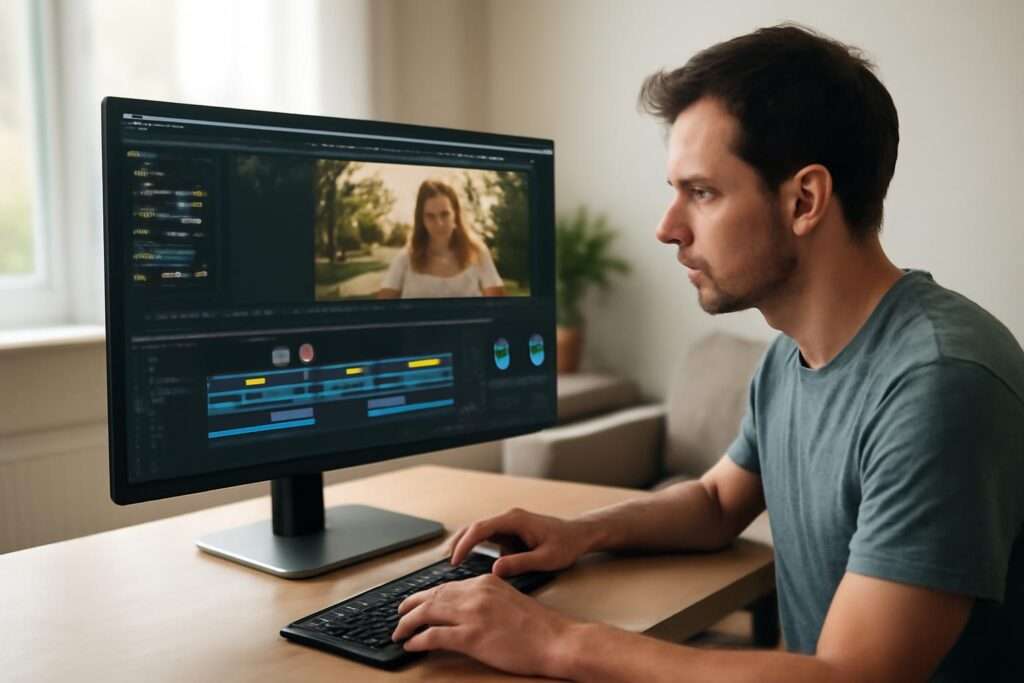
Hogyan kell videót szerkeszteni?
A videószerkesztés mindig is közel állt hozzám, mert lenyűgöz, hogy egy egyszerű, nyers anyagból hogyan áll össze egy olyan tartalom, amely képes érzelmeket kiváltani, információt átadni vagy akár egy egész közösséget mozgósítani. Az első saját videóm vágása során szembesültem a kihívásokkal, de minden alkalommal, amikor egyre jobb eredményt értem el, nőtt a lelkesedésem. Ezért tartom fontosnak megosztani ezt a tudást másokkal, hogy egyre többen élvezhessék a videószerkesztés örömeit.
A videószerkesztés egyszerűen fogalmazva azt jelenti, hogy a különböző nyers videókat, képeket, hangokat és egyéb vizuális vagy audió elemeket úgy kombinálunk, hogy egy összefüggő, értelmes mű szülessen. Az alábbi cikkben több szemszögből vizsgálom a videószerkesztés folyamatát: szó lesz a megfelelő eszköz kiválasztásáról, a szerkesztési technikákról, a hang és kép optimalizálásáról, valamint a végleges videó exportálásáról is. Akár teljesen kezdő vagy, akár már rutinos szerkesztő, biztosan találsz új, hasznos tippeket.
A cikk végére átfogó képet kapsz arról, hogyan kell videót szerkeszteni lépésről lépésre, mik a legfontosabb fogások és mire érdemes figyelned, hogy a végeredmény professzionális legyen. Praktikus példákkal, tippekkel, valamint részletes magyarázatokkal segítelek, hogy magabiztosan vághass bele a videószerkesztés világába.
Tartalomjegyzék
- Első lépések: Videószerkesztő kiválasztása
- A nyersanyagok előkészítése és rendszerezése
- Projekthez megfelelő formátum és beállítások kiválasztása
- Videók és képek importálása a szerkesztő programba
- Alapvető vágási technikák: snittek kivágása, összeillesztése
- Átmenetek és effektek hozzáadása a vizuális élményhez
- Hang szerkesztése: zene, narráció és hangeffektek beillesztése
- Feliratok, címek és grafikai elemek használata
- Színkorrekció és videóminőség javítása alapfokon
- Exportálás: kész videó mentése és megosztása különböző platformokon
- GYIK – Gyakran Ismételt Kérdések
Első lépések: Videószerkesztő kiválasztása
A videószerkesztés első és talán egyik legfontosabb lépése a megfelelő szerkesztőprogram kiválasztása. Ma már számos lehetőség közül választhatunk, attól függően, hogy milyen szintű tudással rendelkezünk, illetve milyen célból vágjuk a videót. Vannak teljesen kezdők számára is könnyen használható, ingyenes programok, valamint professzionális megoldások is, amelyek összetettebb funkciókat kínálnak.
A leggyakrabban használt videószerkesztők közé tartozik a DaVinci Resolve (ingyenes és fizetős verzióval), az Adobe Premiere Pro (professzionális, előfizetéses rendszerben), valamint a Final Cut Pro (Mac gépeken). Emellett érdemes megemlíteni a Shotcutot és az iMovie-t is, amelyek szintén remek választások lehetnek kezdőknek. A programok között nemcsak árban, hanem felhasználói élményben és funkciókban is nagy eltérések lehetnek.
Az alábbi táblázat segít átlátni, melyik program lehet számodra a legmegfelelőbb, attól függően, mennyire vagy tapasztalt a videószerkesztés világában:
| Program | Ár | Nehézségi szint | Előnyök | Hátrányok |
|---|---|---|---|---|
| DaVinci Resolve | Ingyenes/fizetős | Közepes | Prof. színkorrekció, ingyenes | Erős gépigény, tanulási görbe |
| Adobe Premiere Pro | Előfizetés | Nehéz | Iparági szabvány, rengeteg plugin | Drága, előfizetés szükséges |
| Final Cut Pro | Fizetős | Közepes | Gyors, Mac-en optimalizált | Csak Mac-en fut, egyszeri ár |
| Shotcut | Ingyenes | Könnyű-Közepes | Nyílt forráskódú, egyszerű | Korlátozottabb funkciók |
| iMovie | Ingyenes | Könnyű | Felhasználóbarát, alapfunkciók | Csak Mac/iOS, kevés profi funkció |
A választás során gondold végig, mire van szükséged: gyors, egyszerű szerkesztésre, vagy inkább mélyebb, kreatív munkára vágysz. Ha csak hobbi szinten vágsz családi videókat, valószínűleg egy ingyenes program is bőven elegendő lesz, de ha komolyabb projekteket tervezel, érdemes lehet befektetni egy profi szoftverbe.
A nyersanyagok előkészítése és rendszerezése
Mielőtt bármilyen szerkesztési munkát elkezdenél, fontos, hogy a rendelkezésre álló nyersanyagot alaposan rendszerezd és előkészítsd. Ide tartoznak a videófelvételek, fényképek, hangfájlok, valamint bármilyen grafikai vagy zenei anyag, amit a projekt során felhasználsz. Minél jobban átlátod, mid van, annál gördülékenyebben zajlik majd a szerkesztés.
A legjobb, ha minden anyagot külön mappákba rendezel, például: „Videók”, „Képek”, „Hangok”, „Zene”, „Grafikák”. Célszerű egy projektmappát létrehozni, ahová minden kapcsolódó tartalom bekerül. Ez nemcsak abban segít, hogy ne veszíts el fontos fájlokat, de a szerkesztőprogramban is átláthatóbb lesz a munka, hiszen könnyebben megtalálod a keresett elemeket.
Szánj időt arra is, hogy végignézed a nyers videókat, és akár jegyzeteket is készítesz arról, hogy melyik snitt hol található, mi a tartalma, vagy épp melyik rész tetszik a legjobban. Ezzel időt spórolhatsz a vágás során, hiszen nem kell folyamatosan visszanézned az anyagot, hanem már előre tudni fogod, mit akarsz felhasználni.
Projekthez megfelelő formátum és beállítások kiválasztása
A videószerkesztés során kiemelten fontos, hogy a projektet már legelején a megfelelő formátumra és beállításokra konfiguráld. Ez több szempontból is lényeges: egyrészt a végső videó minősége múlik rajta, másrészt megkönnyíti a tárhely kezelését és a szerkesztés folyamatát is. A leggyakoribb videóformátumok közé tartozik az MP4, MOV, AVI, de vannak speciális igényekhez is megfelelő formátumok.
Már az indulásnál érdemes eldönteni, milyen felbontásban (pl. Full HD, 4K), képarányban (16:9, 1:1, 9:16 stb.) és képkocka/másodperc (fps) értékkel szeretnéd elkészíteni a videót. Ezeket általában a projekt beállításainál lehet megadni a szerkesztőprogramban. Ha például YouTube-ra vagy Instagramra készül a tartalom, más-más arányokat és beállításokat érdemes választani.
Az alábbi táblázat röviden összefoglalja, milyen formátumok és beállítások ideálisak a leggyakoribb felhasználási célokhoz:
| Platform | Ajánlott formátum | Felbontás | Képarány | FPS |
|---|---|---|---|---|
| YouTube | MP4 (H.264) | 1920×1080 | 16:9 | 24, 30, 60 |
| Instagram Feed | MP4 | 1080×1080 | 1:1 | 30 |
| Instagram Story | MP4 | 1080×1920 | 9:16 | 30 |
| MP4 | 1280×720 | 16:9 | 30 | |
| TikTok | MP4 | 1080×1920 | 9:16 | 30 |
Ezeket a paramétereket a projekt létrehozásakor kell megadni, mert ha később módosítod, előfordulhat, hogy a már importált anyagok torzulnak, vagy a teljes szerkesztési folyamatot újra kell kezdened. Gondold át előre, mire készül a videó, így elkerülheted a kellemetlen meglepetéseket.
Videók és képek importálása a szerkesztő programba
Ezután következik a nyersanyagok importálása a választott szerkesztő programba. A legtöbb szoftver lehetőséget ad arra, hogy egyszerre több fájlt is betölts, és már az importálás pillanatában mappákba rendezheted őket a programon belül. A rendszeres, átgondolt importálás növeli a munka hatékonyságát.
Egy jól felépített projektstruktúra nagyban megkönnyíti a szerkesztést. Ha például minden felvételt, zenét és képet külön mappába helyezel el a project panelen belül, gyorsabban tudsz majd dolgozni, és nem fogsz elveszni a fájlok között. Egyes programokban (pl. Premiere Pro) lehetőség van „Bin”-ek, azaz virtuális mappák létrehozására is, amivel még átláthatóbb a munka.
Az importálás után érdemes egy gyors átnézést tartani, hogy minden fájl sértetlenül, megfelelő formátumban került-e be a projektbe. Ha azt látod, hogy egy felvétel nem jelenik meg, vagy torzult, célszerű újra exportálni, átkonvertálni, esetleg újra importálni. A jól szervezett anyagokkal időt és idegeskedést spórolsz meg.
Alapvető vágási technikák: snittek kivágása, összeillesztése
A vágás minden videószerkesztési projekt alapja. Ez az a lépés, amikor a nyers anyagból kivágod azokat a részeket, amik nem illenek bele a történetbe, vagy egyszerűen unalmasak, illetve összeilleszted a különböző snitteket, hogy egy koherens, folyamatos videót kapj. Az alapszintű vágási technikákat minden szerkesztőprogram tudja, így ezek elsajátítása gyorsan sikerülhet.
A legegyszerűbb vágás a „Cut”, amikor egy adott ponton kettévágod a felvételt, majd törlöd a felesleges részt. Emellett van a „Trim”, mellyel a snitt elejét vagy végét rövidítheted le. Ezeket a műveleteket a legtöbb programban billentyűparancsokkal is elérheted, így még gyorsabb a szerkesztés.
Fontos, hogy a vágás során mindig tartsd szem előtt a történet ívét és a tempót. A túl hosszú, lassú részek könnyen unalmassá válhatnak, míg a túl gyors vágások kapkodó hatást kelthetnek. Próbálj meg egyensúlyt találni a dinamikus és a nyugodtabb jelenetek között, hogy a videód végig lekösse a néző figyelmét.
Átmenetek és effektek hozzáadása a vizuális élményhez
Ha elkészültél a vágásokkal, a következő lépés az átmenetek (transitionök) és vizuális effektek hozzáadása. Az átmenetek segítségével finoman, zökkenőmentesen kötheted össze a különböző snitteket, például áttűnésekkel, elhalványulással vagy akár egyedi animációkkal. Ezeket általában egyszerűen, drag-and-drop módszerrel tudod hozzáadni a szerkesztőprogramban.
Nem szabad túlzásba esni az effektekkel: egy letisztult, jól vágott videónál sokszor elegendő, ha csak néhány helyen alkalmazod őket, például jelenetváltásoknál vagy fontosabb váltásoknál. A túl sok effekttel könnyen „giccsessé” válhat a végeredmény, elvesztheti professzionális jellegét.
Az effektek között népszerűek még a lassítások (slow motion), gyorsítások (fast forward), stílusos filterek, vagy akár a „Picture-in-Picture” megoldások, amikor egyszerre több videó fut egy képernyőn. Érdemes kreatívan kísérletezni ezekkel, de mindig tartsd szem előtt a célközönség és a tartalom stílusát.
Hang szerkesztése: zene, narráció és hangeffektek beillesztése
A hang legalább olyan fontos, mint a kép egy jó videóban. A szerkesztés során hozzáadhatsz háttérzenét, narrációt vagy akár speciális hangeffekteket, amelyek drámai vagy humoros hatást keltenek. Az audiósávokat általában külön rétegen lehet kezelni, így precízen beállíthatod, mikor, mennyire hangosan szólnak.
Mindig ügyelj rá, hogy a zene és a narráció ne nyomja el egymást – például, ha beszéd vagy interjú hallható, halkítsd le a háttérzenét vagy használd a „ducking” technikát, amely automatikusan lejjebb veszi a zene hangerejét, amint megszólal a beszéd. Az effektek és zenei sávok vágása is fontos: ügyelj rá, hogy ne legyenek hirtelen, zavaró vágások a hangban.
A jó hangkeveréshez érdemes egy minőségi fejhallgatót vagy hangfalat használni, mert a laptop hangszórója nem minden zajt, háttérzörejt érzékeltet elég pontosan. Próbálj ki többféle hangerő-beállítást, hogy minden eszközön élvezhető legyen a végeredmény.
Feliratok, címek és grafikai elemek használata
Egy modern videóhoz szinte elengedhetetlenek a feliratok, címek, logók vagy egyéb grafikai elemek. Ezek nemcsak információt közvetítenek, de vizuálisan is feldobják a tartalmat. A legtöbb szerkesztőprogramban egyszerűen hozzáadhatsz szövegeket, amelyek animálhatók, színezhetők, vagy akár áttetsző hátteret is kaphatnak.
A címek segítenek bevezetni a témát, a feliratok pedig elérhetővé teszik a tartalmat azoknak is, akik hang nélkül nézik a videót – például közösségi médiában ez gyakori jelenség. Emellett a grafikai elemek (nyilak, ikonok, piktogramok) vizuálisan irányítják a figyelmet, vagy kiemelik a fontosabb részeket.
Mielőtt túl sok színt, betűtípust vagy effekteket alkalmaznál, gondold át a vizuális egységességet. A letisztult, átgondolt dizájn mindig professzionálisabb hatást kelt, mint a túlzsúfolt grafikai világ. Ha van rá lehetőséged, használj már meglévő arculati elemeket (pl. saját logó, színpaletta), hogy egységes maradjon a márkád.
Színkorrekció és videóminőség javítása alapfokon
A színkorrekció azért fontos, mert a nyers felvételek gyakran eltérő fényviszonyok között készülnek, így néhol túl sötétek, máshol túl világosak lehetnek. Egy egyszerű színkorrekcióval egységesebb, professzionálisabb lesz a végeredmény. A legtöbb programban van automatikus javítás, de manuálisan is állíthatod a fényerőt, kontrasztot, telítettséget vagy a fehéregyensúlyt.
A haladó szerkesztők különböző LUT-okat (Look-Up Table – előre definiált színszűrők) is használhatnak, melyekkel egységes hangulatot, filmhatást vagy akár vintage stílust adhatsz a videódnak. Az alap beállításokkal is sokat javíthatsz: például, ha egy klip túl kékes, csökkentsd a kék színt, vagy növeld a meleg árnyalatokat.
Az alábbi táblázat bemutatja, milyen alapszintű korrekciókat érdemes kipróbálni:
| Művelet | Mire jó? | Mire figyelj? |
|---|---|---|
| Fényerő állítás | Sötét vagy világos kép | Ne égjen ki, ne legyen túl sötét |
| Kontraszt növelés | Kiemeli a részleteket | Túlzásba ne vidd, mert zavaró lesz |
| Színtelítettség | Élénk színek, élet | Túl élénk színeket kerüld |
| Fehéregyensúly | Természetes színek | Rossz beállításnál kék/narancs lesz |
A túlzott korrekció helyett inkább törekedj a természetes, egységes képi világra. Ha bizonytalan vagy, nézd meg a videót különböző eszközökön (telefon, monitor, TV), hogy mindenhol jól mutasson.
Exportálás: kész videó mentése és megosztása különböző platformokon
A szerkesztési folyamat végén következik az exportálás, vagyis a kész videó mentése egy olyan formátumban, amely megfelel a célplatformnak (YouTube, Facebook, Instagram, stb.). A legtöbb szerkesztőprogramban külön exportálási beállításokat találsz, ahol megadhatod a felbontást, a formátumot, a bitrátát és egyéb technikai paramétereket.
Általános tanács, hogy inkább magasabb minőségben mentsd el a videót, hiszen a legtöbb platform feltöltéskor úgyis tömöríti az anyagot, de így kevésbé romlik a minőség. Ha különböző platformokra is meg szeretnéd osztani, érdemes többféle formátumban (pl. 16:9, 9:16, 1:1) is exportálni.
Ne feledd, hogy a végleges fájl mérete akár több gigabájt is lehet, főleg hosszabb vagy 4K felbontású videók esetében. Célszerű ellenőrizni, hogy van-e elég hely a gépeden, illetve ha felhőbe vagy közösségi oldalra töltöd fel, a feltöltési sebesség is fontos tényező lehet.
GYIK – Gyakran Ismételt Kérdések
- Milyen programot válasszak teljesen kezdőként?
iMovie (Mac), Shotcut (Windows/Mac/Linux) és DaVinci Resolve (alapfunkciók) is nagyon jó kezdőknek. - Mekkora számítógép teljesítmény szükséges videószerkesztéshez?
Full HD szerkesztéshez legalább 8GB RAM, i5-ös processzor és dedikált videokártya ajánlott. - Honnan szerezhetek jogtiszta zenéket a videómhoz?
Ingyenes forrás lehet például az YouTube Audio Library, Artlist vagy az Epidemic Sound (utóbbi fizetős). - Hogyan kerülhetem el a minőségromlást exportáláskor?
Mindig a lehető legmagasabb minőségben mentsd el, megfelelő bitrátával (min. 10-15 Mbps Full HD-hoz). - Mivel gyorsíthatom a szerkesztési folyamatot?
Használj billentyűparancsokat, rendszerezd a fájljaidat, dolgozz előre elkészített sablonokkal. - Hogyan tehetem professzionálisabbá a videóimat?
Ügyelj a színkorrekcióra, használj egységes betűtípust és grafikai elemeket, figyelj a hangkeverésre. - Mi a leggyakoribb hiba kezdőknél?
Túl sok effekt, összevissza vágások, rossz hangkeverés, rendezetlen anyagok. - Hogyan készítsek feliratot?
A legtöbb programban van feliratozó eszköz, vagy használhatsz online subtitle generátorokat. - Miért akadozik a szerkesztés?
Gyenge a hardver, túl nagy felbontású a nyersanyag, vagy nincs elég szabad hely a lemezen. - Hol tanulhatok még többet a videószerkesztésről?
YouTube-on rengeteg magyar és angol nyelvű oktatóvideó van, illetve számos online kurzus elérhető (pl. Udemy, Coursera).
Remélem, ezzel az útmutatóval sikerült közelebb hozni számodra a videószerkesztés világát, és kedvet kapsz saját projektek készítéséhez! Ha bármilyen kérdésed van, bátran tedd fel, szívesen segítek!