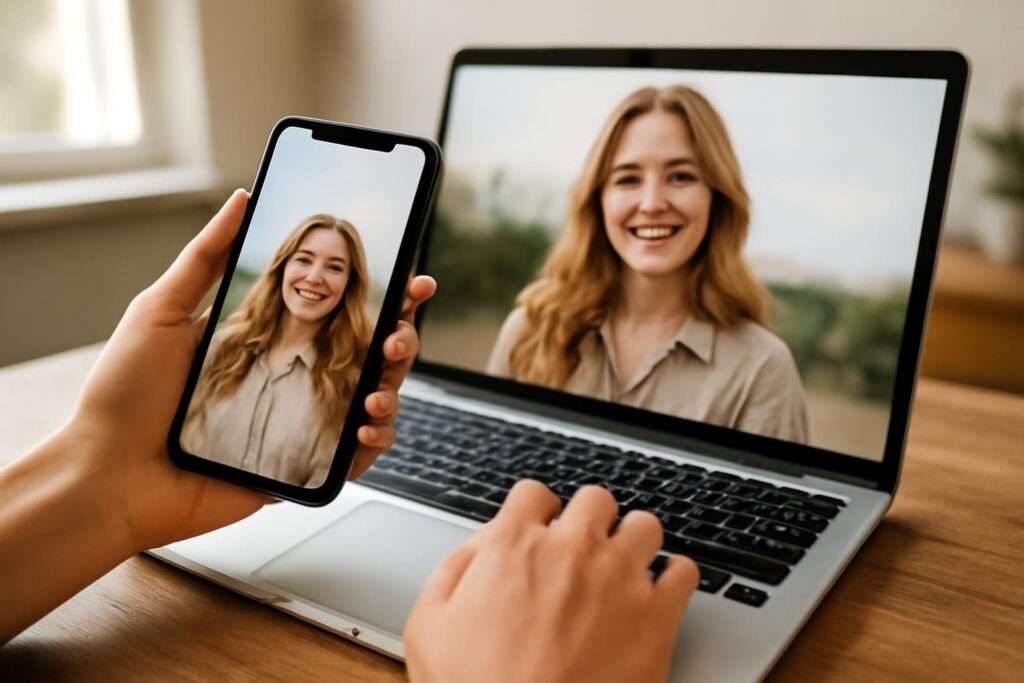
Hogyan kell telefonról képet feltölteni a számítógépre?
Képzeljük csak el, mennyi élmény, pillanat és emlék rejtőzik mindannyiunk telefonján! A fotók szinte életünk részeivé váltak: utazások, családi események, baráti találkozók mind visszanézhetőek egy-egy kattintás után. Azonban gyakran felmerül a kérdés: hogyan vihetjük át ezeket a fontos képeket a telefonról a számítógépre? Ez a folyamat elsőre bonyolultnak tűnhet, de néhány egyszerű lépés, némi odafigyelés és a megfelelő módszer kiválasztásával bárki számára könnyedén elvégezhető.
A cikkben körbejárjuk, mit is jelent pontosan a képátvitel folyamata, és miért olyan lényeges, hogy ezt jól csináljuk. Megmutatjuk, milyen lehetőségeid vannak, akár teljesen kezdő vagy, akár már gyakorlott felhasználó. Részletesen bemutatjuk a különböző technikákat, lehetséges eszközöket, sőt, az előnyök és hátrányok sem maradnak ki – így biztosan megtalálod a számodra legideálisabb megoldást.
A cikk végére nemcsak konkrét lépéseket, de gyakorlati tippeket is kapsz a rendszerezéshez, tároláshoz, sőt, a leggyakoribb hibák elkerüléséhez is. Ha velem tartasz, a telefonod képei többé nem lesznek elérhetetlenek, sőt, biztonságban tudhatod őket a számítógépeden is. Tarts velem, hogy a hétköznapi digitális feladatok is könnyedén menjenek!
Tartalomjegyzék:
- Miért fontos a képek átvitele telefonról gépre?
- Milyen eszközök szükségesek a képátvitelhez?
- Hogyan készítsd elő a telefonodat az átvitelhez?
- USB-kábel használata képek feltöltéséhez
- Képek átvitele Bluetooth segítségével
- Felhőalapú szolgáltatások használata
- Képek átküldése e-mail vagy üzenetben
- Mac számítógépre történő feltöltés lépései
- Gyakori hibák és azok megoldásai
- Tippek a képek rendszerezéséhez és tárolásához
- GYIK: Gyakran Ismételt Kérdések
Miért fontos a képek átvitele telefonról gépre?
A telefonok kamerái elképesztően jó minőséget produkálnak – emiatt egyre többen fotózunk inkább mobillal, mint fényképezőgéppel. A képek aztán gyorsan felgyűlnek, elfoglalva a telefon tárhelyét, lassítva a készüléket, vagy épp veszélybe sodorva az emlékeket egy esetleges készülékhiba esetén. Egy hirtelen törés, elázás vagy adatvesztés könnyen örökre elveszi tőlünk ezeket a pillanatokat.
A számítógépre történő képmentés nemcsak helyet szabadít fel a telefonodon, de biztonsági mentésként is szolgál. Egy jól megszervezett fotótár segít visszakeresni a képeket, legyen szó családi albumok készítéséről, digitális szerkesztésről vagy egyszerűen csak nosztalgiázásról. A digitális élet rendben tartása legalább annyira fontos, mint a fizikai világban elrendezett fényképalbumaink.
Egy másik szempont az, hogy a számítógépre átvitt fotókkal sokkal többet kezdhetsz: szerkesztheted, nyomtathatod, online megoszthatod őket, vagy akár háttérképként, prezentációban is használhatod. A számítógép nagyobb kijelzőjén más élményt jelent a képek visszanézése. A képátvitel tehát nem csak technikai kérdés – az emlékeid és az időd védelméről is szól.
Milyen eszközök szükségesek a képátvitelhez?
Ahhoz, hogy a telefonodról képet tudj feltölteni a számítógépre, szükséged lesz néhány alapvető eszközre. A leggyakoribb ezek közül egy USB-kábel, amely szinte minden modern okostelefonhoz jár. Ezen kívül használhatsz Bluetooth-t, ha támogatja mindkét eszköz, vagy választhatsz felhőalapú szolgáltatásokat, amelyekhez csak stabil internetkapcsolat kell.
Az alábbi táblázatban összefoglaljuk a leggyakoribb eszközöket és elérésük feltételeit:
| Eszköz/típus | Előfeltétel | Használati gyakoriság |
|---|---|---|
| USB-kábel | Fyzikai kapcsolat, kábel | Nagyon gyakori |
| Bluetooth | Bluetooth mindkét eszközön | Kevésbé elterjedt |
| Felhőalapú szolgáltatás | Internet, fiók | Egyre gyakoribb |
| E-mail/üzenet | Internet, e-mail fiók | Gyakori, gyors |
| Kártyaolvasó (SD/microSD) | Kártya kompatibilitás | Ritkább, de hasznos |
Fontos, hogy a választott eszköz illeszkedjen a saját igényeidhez és technikai lehetőségeidhez. Például, ha gyorsaság és egyszerűség fontos, az USB-kábel szinte verhetetlen. Ha nem vagy ott a gépnél, a felhőalapú megoldás a legkényelmesebb. Ezen eszközök ismerete nélkülözhetetlen, hogy a megfelelő módszert válaszd.
Végül, mindig ellenőrizd, milyen operációs rendszert használsz (Windows, Mac, Linux), mert lehet, hogy a lépések némileg eltérnek. Egyes Android vagy iPhone telefonokhoz speciális szoftver is kellhet a képek átviteléhez.
Hogyan készítsd elő a telefonodat az átvitelhez?
Mielőtt bármilyen technológiát bevetnél, érdemes a telefonodat megfelelően előkészíteni. Az első és legfontosabb lépés, hogy biztosítsd: a készüléked fel van töltve, vagy legalábbis elegendő töltöttségi szinten van az átvitelhez. Egy váratlan lemerülés könnyen adatvesztéshez vezethet, vagy félbemaradhat a folyamat.
A következő lépésként nézd át, tényleg át akarod-e vinni az összes képet, vagy csak egy kiválasztott mappát. Szelektálj, töröld a duplikátumokat, felesleges képernyőfotókat vagy elmosódott fotókat – ezzel helyet takarítasz meg és gyorsíthatod az átvitel folyamatát. Ne feledd, a rendezett fotótár később is megkönnyíti az életed!
Egyes telefonokon, főleg Android esetén, engedélyezni kell az adatok átvitelét is, amikor rádugod a számítógépre (például az „Adatátvitel” mód kiválasztásával). iPhone esetén lehet, hogy „megbízhatónak” kell jelölni a számítógépet az első csatlakozásnál. Ezek a lépések biztonsági okból szükségesek, és megelőzik, hogy illetéktelenek hozzáférjenek a tartalmaidhoz.
USB-kábel használata képek feltöltéséhez
Az USB-kábeles átvitel a leggyakrabban használt, gyors és megbízható módszer. Legyen szó Android vagy iPhone készülékről, a folyamat nagyon hasonló. Először csatlakoztasd a telefont a számítógéphez a gyári vagy minőségi USB-kábellel, majd várj, amíg a számítógép felismeri az eszközt.
Android készülék esetén a telefonon általában felugrik egy értesítés, ahol ki kell választani az „Adatátvitel” vagy „Fájlátvitel” módot. A számítógépen ezután a „Sajátgép” vagy „Ez a gép” menüpontban megjelenik a telefon, mint külső meghajtó. Kattints rá, keresd meg a „DCIM” vagy „Pictures” mappát, és másold át a kívánt képeket a számítógép egy kijelölt mappájába.
iPhone esetén, ha Windows gépre csatlakozol, a telefonon el kell fogadni a hozzáférést („Megbízom ebben a számítógépben?” kérdésre igennel válaszolj). Ezután a Windows automatikusan felismeri az eszközt, az „Ez a gép” menüben pedig ugyanúgy megtalálod a képeidet. iOS rendszeren a képeket általában az „Internal Storage / DCIM” mappában találod.
| USB-kábeles átvitel előnyei | USB-kábeles átvitel hátrányai |
|---|---|
| Gyors és stabil kapcsolat | Szükséges hozzá kábel |
| Nagy mennyiségű adat vihető | Fizikai kapcsolat kell |
| Nincs internet-igény | Néha illesztőprogram kell |
| Egyszerű használat | Néha „engedélyezni” kell |
Az USB-kábeles átvitel különösen ajánlott nagyobb mennyiségű vagy nagy felbontású képek esetén, mivel így a leggyorsabb a másolás. Ha valamiért nem sikerül, próbáld újraindítani az eszközöket, vagy használj másik portot/kábelt.
Képek átvitele Bluetooth segítségével
A Bluetooth átvitel kényelmes megoldás lehet, főleg, ha nincs kéznél USB-kábel. Ilyenkor mindkét eszközön (telefon és számítógép) be kell kapcsolni a Bluetooth-t, majd párosítani kell a kettőt. Ez általában néhány kattintással megy, de lehet, hogy jelszót kér a rendszer.
A párosítás után a telefonon válaszd ki az átküldeni kívánt képeket, majd oszd meg őket Bluetooth-on keresztül a számítógépeddel. A számítógépen rendszerint értesítést kapsz, hogy egy eszköz képet küldene, és ezt engedélyezned kell. Az átvitt képeket általában a „Letöltések” vagy „Bluetooth” mappában találod.
Az alábbi táblázatban bemutatjuk a Bluetooth átvitel előnyeit és hátrányait:
| Előnyök | Hátrányok |
|---|---|
| Nincs szükség kábelre | Lassabb, mint az USB |
| Egyszerű párosítás, kevés beállítás | Nagyobb képmennyiségnél nem ajánlott |
| Kis fájlok gyorsan átküldhetőek | Néha a párosítás problémás |
| Bármilyen operációs rendszeren működhet | Biztonsági kockázat, ha nyitva marad |
Bluetooth-on keresztül érdemes főleg kisebb mennyiségű képet (például néhány fotót) átküldeni, mivel a sebesség jelentősen elmarad az USB-kábelhez képest. Ha sok képet akarsz átküldeni, válassz inkább másik módszert.
Felhőalapú szolgáltatások használata
A felhőalapú megoldások, mint a Google Drive, iCloud, Dropbox vagy Microsoft OneDrive, napjaink legkényelmesebb képátviteli lehetőségei közé tartoznak. Előnyük, hogy internetkapcsolaton keresztül működnek, így a világ bármely pontjáról hozzáférsz a képeidhez.
A használatukhoz regisztrálnod kell a választott szolgáltatásra, majd a telefonodon telepíteni az alkalmazásukat. Jelentkezz be a fiókoddal, válaszd ki a feltölteni kívánt képeket, és töltsd fel őket a felhőbe. Ezután a számítógépeden (akár böngészőn keresztül, akár asztali alkalmazással) letöltheted a fotókat, vagy szinkronizálhatod azokat.
| Felhőalapú átvitel Előnyei | Felhőalapú átvitel Hátrányai |
|---|---|
| Bárhonnan elérhetőek a képek | Internetkapcsolat kell hozzá |
| Automatikus szinkronizáció | Korlátozott ingyenes tárhely |
| Megosztás, rendezés egyszerű | Adatvédelmi aggályok |
| Különböző eszközökön működik | Feltöltés sebessége változó |
A felhőszolgáltatások rendszerezik is a képeket, ráadásul sokszor automatikus biztonsági mentést is kínálnak. Fontos viszont figyelni a tárhelykorlátokra: sok szolgáltatás csak néhány gigabájtot ad ingyen.
Képek átküldése e-mail vagy üzenetben
Ha csak néhány képet szeretnél átküldeni, egyszerű és gyors megoldás lehet az e-mail vagy valamelyik chat alkalmazás (pl. Messenger, WhatsApp). Válaszd ki a képeket a telefonodon, majd csatold őket egy e-mailhez, vagy küldd el saját magadnak chat üzenetben. A számítógépen megnyitva letöltheted a képeket.
Ez a módszer főleg akkor hasznos, ha más embernek szeretnél képeket továbbítani, vagy nincs felszerelve a gépedre speciális szoftver. Hátránya azonban, hogy gyakran van fájlméret-korlátozás (például egy e-mailhez csak 20-25 MB-ot lehet csatolni).
Itt egy összehasonlító táblázat:
| E-mail/Üzenet előnyei | E-mail/Üzenet hátrányai |
|---|---|
| Nem igényel telepítést | Fájlméret-korlátozás |
| Bármilyen eszközről küldhető | Egyszerre kevés kép átküldhető |
| Másoknak is könnyen elküldhető | Rendezetlenül kerülnek a gépre |
| Gyors, egyszerű | Internet kell hozzá |
Érdemes tehát ezt a módszert kisebb képszám esetén választani, vagy ha csak néhány fontos fotót szeretnél gyorsan eljuttatni egyik eszközödről a másikra.
Mac számítógépre történő feltöltés lépései
Ha Mac számítógéped van, az átvitel némileg eltérhet a Windows megoldásoktól. iPhone esetén a legegyszerűbb az AirDrop funkció használata, amellyel vezeték nélkül, pillanatok alatt átküldheted a képeket. Kapcsold be az AirDropot mindkét eszközön, válaszd ki a képeket az iPhone-odon, majd küldd el őket a Mac-re. A Mac automatikusan értesítést küld, és eltárolja őket a „Letöltések” mappában.
Ha Android telefonod van, használhatsz USB-kábelt, de lehet, hogy szükség lesz a „Android File Transfer” nevű segédprogram telepítésére. Csatlakoztasd a telefont, indítsd el a programot, majd keresd meg a fotókat és húzd át őket a Mac megfelelő mappájába.
Felhőalapú szolgáltatásokat is bátran használhatsz Mac-en, hiszen az iCloud, Google Drive vagy Dropbox is támogatott, sőt, ezek még az automatikus szinkronizációt is megkönnyítik.
Gyakori hibák és azok megoldásai
Képátvitelkor néha előfordulhatnak problémák, de szerencsére szinte minden helyzetre van megoldás. Az egyik leggyakoribb hiba, hogy a számítógép nem ismeri fel a telefont. Ilyenkor ellenőrizd a kábelt, próbálj másik USB-portot, vagy indítsd újra mindkét eszközt. Szoftveres ok is lehet a háttérben: néha hiányzik egy illesztőprogram, főleg Windows alatt. Ezt a gyártó weboldaláról lehet pótolni.
Másik hibaforrás, ha a telefonon nem a megfelelő módot választod ki (például csak „Csak töltés” van beállítva). Mindig válaszd az „Adatátvitel”, „Fájlátvitel” vagy „Media Transfer Protocol (MTP)” módot. iPhone-nál fontos, hogy engedélyezd a hozzáférést a számítógépnek.
A harmadik gyakori hiba, hogy az átvitel megszakad, vagy nagyon lassú. Ezt gyakran okozhatja hibás kábel, lassú internet (felhőn keresztül), vagy egyszerűen túl sok fájl egyidejű másolása. Megoldás: próbálj kevesebb képet egyszerre áthelyezni, és ellenőrizd, hogy nincs-e sérült fájl a képek között. Ha Bluetooth-ot használsz, győződj meg róla, hogy közel vannak az eszközök egymáshoz.
Tippek a képek rendszerezéséhez és tárolásához
Miután sikeresen feltöltötted a képeket a számítógépre, érdemes megszervezni őket, hogy később is könnyen megtaláld, amit keresel. A legegyszerűbb módszer, ha dátum, esemény vagy helyszín szerint külön mappákba rendezed őket. Például: „2023_Nyaralás”, „Családi_szulinap”, „Kirándulás_Balaton”.
Érdemes időnként duplikátumokat törölni, vagy ingyenes képrendező szoftvereket használni (például Google Photos, Adobe Bridge, FastStone Image Viewer). Így elkerülheted az összevisszaságot és a duplikációkat is.
A biztonsági mentés sem elhanyagolható: készíts rendszeresen másolatot a fontos képekről külső merevlemezre vagy másik felhőszolgáltatásba. Így egy esetleges géphiba vagy vírusfertőzés esetén sem veszítesz el semmit. Az átlátható, jól szervezett fotótár hosszú távon rengeteg időt, bosszúságot és helyet takarít meg.
GYIK: Gyakran Ismételt Kérdések
- Mi a leggyorsabb módja a képek átvitelének telefonról számítógépre?
Az USB-kábeles kapcsolat a leggyorsabb és legmegbízhatóbb, főleg nagyobb mennyiségű képnél. - Mit tegyek, ha a számítógép nem ismeri fel a telefonomat?
Ellenőrizd a kábelt, próbálj másik USB-portot, vagy indíts újra mindent; ha kell, telepítsd a szükséges illesztőprogramokat. - Használhatok Bluetooth-t képek átvitelére?
Igen, de csak kisebb mennyiségű képnél ajánlott, mert lassabb, mint az USB. - Biztonságos a felhőalapú tárolás?
Igen, de figyelj arra, hogy erős jelszót és kétlépcsős azonosítást használj. - Hogyan törölhetem a képeket a telefonról átvitel után?
Az átvitel után manuálisan töröld a képeket a telefonról, figyelve arra, hogy minden fontos fotó átkerült-e. - Mi az a „DCIM” mappa?
A „DCIM” (Digital Camera Images) mappában tárolja a telefonod a fotókat és videókat. - Miért kérdezi meg az iPhone, hogy „Megbízom-e ebben a számítógépben”?
Ez egy biztonsági kérdés, hogy csak megbízható gépen lehessen hozzáférni a képekhez. - Mennyi képet tudok egyszerre átküldeni?
USB-kábellel akár több ezer képet is, Bluetooth-szal viszont csak keveset, e-mailben pedig max. 20-25 MB-ot. - Hogyan tudom rendszerezni a képeimet a számítógépen?
Hozz létre mappákat esemény, dátum vagy helyszín szerint, és használj képrendező programokat. - Mi a teendő, ha az átvitel közben hibaüzenetet kapok?
Indítsd újra az eszközöket, próbálj kevesebb képet átküldeni egyszerre, vagy cserélj kábelt.
Ha követed ezeket a tippeket és lépéseket, a képeid mindig biztonságban lesznek, könnyen rendszerezheted őket, és sosem kell attól tartanod, hogy elvesznek a legértékesebb emlékeid. Bátran próbáld ki a különböző módszereket, hogy megtaláld, neked melyik válik be a legjobban!