Hogyan kell szkennelni?
Szkennelni mindenki tudni szeretne, aki egyszer is próbált papírt digitalizálni vagy fényképeket megörökíteni a számítógépen. Ez a téma számomra is közel áll, mivel számos alkalommal találkoztam azzal a helyzettel, amikor gyorsan és hibamentesen kellett hivatalos dokumentumokat, fotókat vagy akár rajzokat digitalizálni. A szkennelés nemcsak irodai környezetben, hanem otthon is egyre fontosabbá válik, különösen az online ügyintézés, oktatás vagy családi emlékek megőrzése során. Sokszor látom, hogy a szkennelés elsőre bonyolultnak tűnhet, de néhány egyszerű lépés és trükk segítségével bárki magabiztosan és gyorsan végezheti el ezt a feladatot.
A szkennelés röviden azt jelenti, hogy egy fizikai dokumentumot vagy képet digitális formátumba alakítunk át egy erre alkalmas eszközzel, azaz szkennerrel. Ez a folyamat azonban sokféleképpen és különböző eszközökkel zajlik, ezért az alábbiakban több nézőpontból is rávilágítok a témára: bemutatom a szkennerek típusait, a szkennelés lépéseit, tippeket adok kezdőknek és haladóknak is, de szó lesz a gyakori hibákról és azok megoldásairól is. Az információk között igyekszem minden fontos részletet érthetően, példákkal és konkrét számokkal is illusztrálni, hogy mindenki megtalálja a számára hasznos pontokat.
A cikk végére garantáltan magabiztos leszel a szkennelés folyamatában, függetlenül attól, hogy csak most ismerkedsz a témával vagy már gyakorlott vagy benne. Megtudod, milyen eszközök állnak rendelkezésedre, hogyan érdemes előkészíteni a dokumentumokat, miként válaszd ki a legjobb beállításokat, valamint hogyan kezeld a digitalizált anyagokat. Az alábbi tartalomjegyzék segít átlátni, hogy miről lesz szó – ha pedig kérdésed merülne fel, a végén egy részletes GYIK szekcióban a leggyakoribb problémákra is választ kapsz.
Tartalomjegyzék
- Mi az a szkennelés, és mire használható a folyamat?
- Milyen típusú szkennerek érhetőek el otthonra?
- Hogyan készítsük elő a dokumentumot vagy képet szkennelésre?
- A szkenner megfelelő csatlakoztatása számítógéphez
- Szükséges szoftverek és illesztőprogramok telepítése
- A szkennelés alapvető beállításai és paraméterei
- Hogyan indítsuk el magát a szkennelési folyamatot?
- Tippek a szkennelési minőség javításához otthon
- A digitalizált dokumentumok mentése és rendszerezése
- Gyakori hibák szkenneléskor, és ezek megoldásai
Mi az a szkennelés, és mire használható a folyamat?
A szkennelés egy olyan technológiai folyamat, amellyel fizikai dokumentumokat, fényképeket, rajzokat vagy bármilyen papír alapú anyagot digitális formátumba alakíthatunk át. Az így létrejövő digitális fájlokat számítógépen vagy más eszközön tárolhatjuk, szerkeszthetjük, továbbküldhetjük, vagy akár nyomtathatjuk is. A szkennelésnek különösen nagy jelentősége van a dokumentumkezelés, archiválás és online ügyintézés területén, hiszen segítségével nemcsak helyet, hanem időt is megtakaríthatunk.
Számos élethelyzetben hasznos, ha valamit gyorsan be kell küldeni e-mailben (például álláskereséskor önéletrajzot, szerződést, igazolásokat), vagy ha egy régi fotót szeretnél megosztani családtagjaiddal. A szkennelt anyagokat könnyedén katalogizálhatod, kereshetővé teheted, illetve biztosíthatod, hogy az eredeti példánytól függetlenül is elérhetőek maradjanak. Különösen akkor válik nélkülözhetetlenné, ha biztonsági másolatot szeretnél készíteni fontos dokumentumokról.
A szkennelés tehát nem csak egyszerű másolatkészítés. A digitalizált fájlokból például kereshető PDF-eket lehet előállítani, amikben néhány kattintással megtalálod a szükséges információt. Emellett lehetőség van az úgynevezett OCR (optikai karakterfelismerés) használatára is, amivel szöveges dokumentumokat szerkeszthető szöveggé alakíthatsz. Ezek a lehetőségek nagyban megkönnyítik a mindennapi munkát, tanulást vagy akár a családi emlékek megőrzését.
Milyen típusú szkennerek érhetőek el otthonra?
Manapság többféle otthoni szkenner közül választhatunk, melyek különböző igényekhez igazodnak. Az egyik legelterjedtebb típus a lapolvasó, amely ideális dokumentumok, fényképek vagy kisebb tárgyak digitalizálására. Ezek a készülékek általában A4-es vagy maximum A3-as méretű anyagok szkennelésére alkalmasak, és USB-csatlakozóval kapcsolódnak a számítógéphez. Az egyszerűbb modellek már 1200 dpi felbontást is tudnak, ami bőven elegendő a legtöbb háztartási feladathoz.
Egy másik népszerű kategória a multifunkciós nyomtatók, amelyekben a szkenner mellett nyomtató és fénymásoló funkció is található. Ezek általában kisebb helyet foglalnak, és kényelmes, ha többféle irodai feladatra van szükség otthon. A multifunkciós készülékek között is találunk belépő szintűt, de komolyabb, akár automata adagolóval ellátott modellt is, ami nagyobb mennyiségű papír szkennelését teszi lehetővé.
Végül, de nem utolsósorban érdemes megemlíteni a kézi szkennereket, illetve az okostelefonokhoz elérhető szkenner alkalmazásokat is. Ezek kisebb terjedelmű, gyors digitalizálásra alkalmasak – például ha csak egy névjegykártyát vagy egy blokkot szeretnél elmenteni. Bár a minőségük általában alacsonyabb, mint egy asztali szkenneré, sok esetben teljesen megfelelnek a célnak.
Szkennertípusok összehasonlítása
| Típus | Előnyök | Hátrányok | Ajánlott felhasználás |
|---|---|---|---|
| Lapolvasó | Magas minőség, nagy felbontás | Csak szkennelni tud, nagyobb hely | Dokumentum, fotó |
| Multifunkciós nyomtató | Sokoldalú, helytakarékos | Közepes minőség, drágább patronok | Iroda, otthon, vegyes |
| Kézi szkenner | Hordozható, gyors | Kisebb felbontás, nehezebb használat | Számla, blokk, névjegy |
| Mobilalkalmazás | Mindig kéznél, ingyenes | Gyengébb minőség, kézi stabilitás kell | Gyors, alkalmi szkennelés |
Hogyan készítsük elő a dokumentumot vagy képet szkennelésre?
A szkennelés minősége sokszor már az előkészítésen múlik. Első lépésként mindig győződj meg róla, hogy a digitalizálandó anyag tiszta, por- és ujjlenyomatmentes. Egy gyűrött, szakadt vagy piszkos papír nemcsak a képminőséget rontja, de a szkenner üvegfelületét is károsíthatja, ezzel hosszú távon a készülék élettartamát is csökkentve.
Amennyiben fényképet szkennelsz, érdemes előtte egy mikroszálas törlőkendővel áttörölni a fotót, hogy ne maradjanak rajta porszemek vagy zsíros foltok. Dokumentumok esetén ügyelj arra, hogy a lap teljesen sima legyen, ne legyenek rajta hajtások vagy tűzőkapcsok, mert ezek árnyékokat vethetnek vagy megakadályozhatják az egyenletes fekvést.
Ha több oldalt szeretnél szkennelni (például egy szerződést vagy jegyzetfüzetet), érdemes előre rendezni az oldalakat, eltávolítani a kapcsoló elemeket (kapcsok, gemkapcsok), és lehetőség szerint lapokra szedni a dokumentumot. Egyes multifunkciós szkennerek automata adagolóval is rendelkeznek, ami segít a folyamat gyorsításában, de itt is figyelj arra, hogy a lapok ne ragadjanak össze.
A dokumentum előkészítésének lépései
| Lépés | Mit tegyünk? | Miért fontos? |
|---|---|---|
| Portalanítás | Mikroszálas kendővel áttörölni | Nincs folt vagy por a szkennelésen |
| Simítás | Papír hajtogatás kisimítása | Egységes kép, nincs árnyék |
| Kapcsok eltávolítása | Minden fém vagy műanyag eltávolítása | Szkenner nem sérül, nem akad el |
| Sorbarendezés | Oldalak sorrendben rendezése | Digitalizálás egyszerűbb, gyorsabb |
A szkenner megfelelő csatlakoztatása számítógéphez
A legtöbb mai szkenner USB-kábellel csatlakozik a számítógéphez, de egyes modern modellek akár Wi-Fi kapcsolattal vagy Bluetooth-on keresztül is kommunikálhatnak. Az első használat előtt mindig olvasd el a készülékhez tartozó útmutatót, hogy milyen csatlakozási lehetőségek állnak rendelkezésre, illetve milyen sorrendben kell a műveleteket elvégezni.
Az USB-szkennerek esetében egyszerűen csatlakoztasd a készüléket a számítógép egyik szabad USB-portjához. Győződj meg arról, hogy a kábel nincs megtörve, és mindkét oldalon stabilan csatlakozik. Vannak olyan esetek, amikor a készüléket csak a vezérlőszoftver telepítése után szabad csatlakoztatni – ezt mindig nézd meg a leírásban!
Wi-Fi-s vagy hálózati szkennerek esetében a készüléket előbb rá kell csatlakoztatni a helyi hálózatra. Ez általában a vezérlőpanelen keresztül történik, ahol kiválaszthatod a hálózatot, és megadhatod a jelszót. A Bluetooth-os modelleknél a számítógép Bluetooth beállításai között kell párosítani a szkennerrel. Minden esetben ügyelj arra, hogy a kapcsolat stabil legyen, mert egy megszakadt kapcsolat hibás vagy hiányos szkenneléshez vezethet.
Szükséges szoftverek és illesztőprogramok telepítése
A szkenner hardver csak akkor működik megfelelően, ha a hozzá tartozó illesztőprogramok (driverek) és szoftverek is telepítve vannak a számítógépen. Ezeket vagy a gyártó honlapjáról, vagy a készülékhez mellékelt CD/DVD-ről lehet elérni. Az illesztőprogram biztosítja, hogy a számítógép felismerje és vezérelni tudja a szkennert, míg a szkennelőszoftver (például Epson Scan, HP Smart, Canon IJ Scan Utility stb.) lehetővé teszi a különböző beállítások és szkennelési módok használatát.
Ha régebbi készüléked van, és már nincs hozzá lemez, szinte minden gyártó honlapján letölthetők a legújabb driverek. Fontos, hogy mindig a számítógéped operációs rendszerének megfelelő verziót válaszd ki (pl. Windows, macOS vagy Linux). Ha nem a megfelelő illesztőprogramot telepíted, a szkenner vagy egyáltalán nem fog működni, vagy csak korlátozott funkciókat kínál.
Érdemes külön szót ejteni az univerzális szkennelőszoftverekről is, mint például a VueScan vagy az NAPS2, amelyek sokféle régebbi vagy kevésbé ismert szkennert is támogatnak. Ezek hasznosak lehetnek akkor, ha a gyártó már nem frissíti a szoftvert, vagy speciális igényeid vannak (például batch szkennelés, OCR funkció stb.).
A szkennelés alapvető beállításai és paraméterei
A sikeres szkenneléshez elengedhetetlen a megfelelő beállítások kiválasztása. Az egyik legfontosabb paraméter a felbontás (dpi), ami meghatározza, hogy egy hüvelyknyi területen hány képpont kerül digitalizálásra. Általános dokumentumokhoz 200-300 dpi bőven elegendő, míg fényképek, rajzok vagy részletgazdag anyagok esetén érdemes 600 dpi vagy annál magasabb értéket választani. Túl magas dpi esetén a fájlméret jelentősen nő, a digitalizált kép azonban nem lesz számottevően élesebb.
A színmód is fontos: színes dokumentum esetén érdemes RGB-t választani, fekete-fehér anyagokhoz elegendő a grayscale (szürkeárnyalatos) mód, míg csak szöveget tartalmazó anyagokhoz a fekete-fehér (bitonal) is megfelel. A papírok, könyvek digitalizálásánál a kontraszt és fényerő beállítása is segíthet, hogy az eredetihez hasonló minőségű képet kapjunk.
A mentési formátum kiválasztása is lényeges. Az általános képfájl-formátum a JPEG vagy PNG, ezek főleg fényképekhez hasznosak. Dokumentumoknál a PDF a legelterjedtebb, mivel egy több oldalas anyagot egyetlen fájlba menthetünk. Ha szerkeszteni is szeretnénk a digitalizált szöveget, érdemes kereshető PDF-et vagy DOCX-et választani, ehhez viszont szükség van OCR (optikai karakterfelismerés) funkcióra.
Alapvető szkennelési beállítások
| Paraméter | Javasolt érték | Mire jó? |
|---|---|---|
| Felbontás (dpi) | 200-300 (dokumentum), 600+ (fotó) | Éles, részletgazdag kép |
| Színmód | Színes, szürkeárnyalatos, fekete-fehér | Igény szerinti fájlméret, minőség |
| Formátum | JPEG, PNG, PDF | Könnyű megosztás, szerkesztés |
| Kontraszt | Automatikus vagy manuális | Olvashatóság |
Hogyan indítsuk el magát a szkennelési folyamatot?
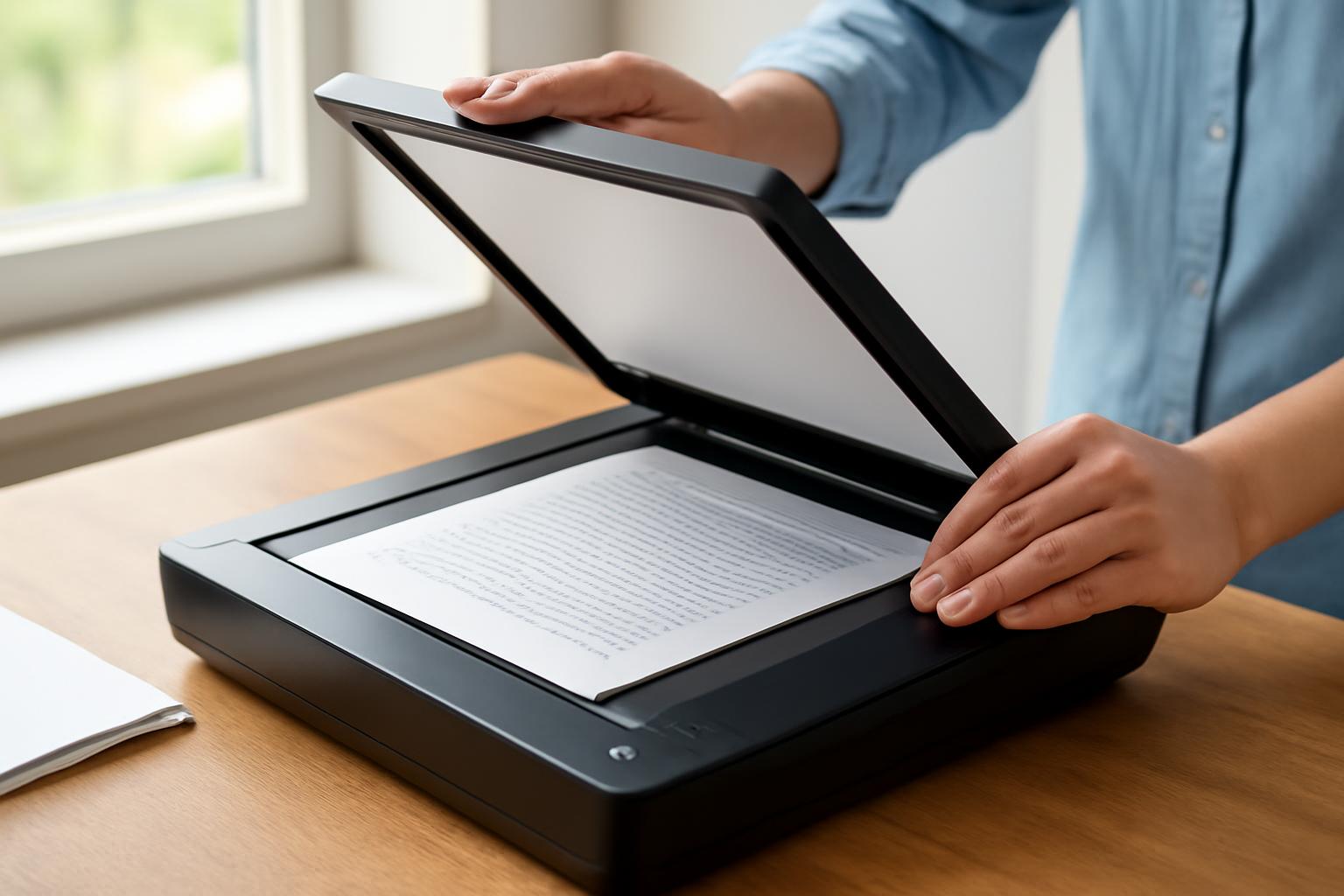
Miután minden előkészület megtörtént, következik maga a szkennelés elindítása. Nyisd meg a szkennelőszoftvert (például Epson Scan, HP Scan vagy bármely más, a szkenneredhez tartozó programot), majd válaszd ki a kívánt típust: dokumentum, kép, fotó vagy akár film. Helyezd a dokumentumot vagy fotót a szkenner üvegére, ügyelve arra, hogy az igazítási jelekhez illeszkedjen.
A szoftveren belül állítsd be a kívánt paramétereket (felbontás, színmód, célformátum stb.), majd kattints a „Preview” vagy „Előnézet” gombra. Ez egy gyors szkennelést jelent, ilyenkor még lehetőség van az anyag pontos beállítására, kivágására, szegélyek megadására. Ha minden rendben, elindíthatod a végleges szkennelést a „Scan” vagy „Szkennelés” gombbal.
A szkennelés után a szoftver általában megkérdezi, hová szeretnéd menteni a fájlt, és milyen formátumban. Érdemes létrehozni egy külön mappát a szkennelt anyagoknak, hogy azok később is könnyen megtalálhatók legyenek. Ha több oldalt szkennelsz, a legtöbb szoftver lehetőséget kínál a fájlok egyesítésére, így például egy többoldalas szerződésből egy darab PDF-et kapsz.
Tippek a szkennelési minőség javításához otthon
Bár a modern szkennerek már alapból jó minőséget produkálnak, néhány tippel még többet hozhatsz ki az otthoni eszközödből. Először is, mindig tartsd tisztán a szkenner üvegét! Egy apró por vagy ujjlenyomat is megjelenhet a digitalizált képen, ami főleg fényképeknél lehet zavaró. Legalább havonta egyszer töröld át a szkenner üvegét egy speciális tisztítókendővel.
Használj megfelelő felbontást a feladathoz: dokumentumoknál a 300 dpi, fotóknál a 600 dpi vagy afölötti értékek adnak kifogástalan minőséget. Ha csak archiválásra szkennelsz, érdemes közepes felbontást választani, míg ha utólag szerkesztenéd vagy nagyítanád az anyagot, inkább magasabb beállítást használj. Ne feledd: minél magasabb a felbontás, annál nagyobb lesz a fájlméret!
Szöveg szkennelésénél érdemes kipróbálni az OCR-t, hogy a szkennelt dokumentum kereshető és szerkeszthető legyen. Ehhez általában külön szoftverre lesz szükséged, de egyes gyártók beépítik ezt a funkciót a saját programjukba is. Ha színes anyagot digitalizálsz, de csak fekete-fehérben van rá szükséged, utólagos átalakítással csökkentheted a fájlméretet és javíthatod az olvashatóságot.
A digitalizált dokumentumok mentése és rendszerezése
Egy szkennelt dokumentum csak akkor hasznos, ha gyorsan megtalálod később is. Ezért érdemes már az elején rendszert vinni a mentésbe és a mappastruktúrába. Hozz létre témakörönként, évenként vagy ügytípusonként külön mappákat, és minden fájlt nevezz el értelemszerűen, például „Születési_anyakönyvi_kivonat_2022.pdf” vagy „Fénykép_Nyaralás_2021.jpg” formában. Így elkerülheted, hogy órákig keresgéld a fontos iratokat vagy képeket.
A mentésnél gondolj a fájlformátumra is. Dokumentumoknál a PDF a legjobb választás, főleg, ha több oldalt szkenneltél, míg fényképeknél a JPEG vagy PNG javasolt. Néhány szkennelőszoftver automatikusan sorszámot ad a fájlokhoz, de érdemes saját elnevezési konvenciót is használni. Ha van rá lehetőséged, készíts rendszeres biztonsági mentéseket is külső merevlemezre vagy felhőalapú tárhelyre (Google Drive, OneDrive, Dropbox stb.).
Nagyobb mennyiségű dokumentum esetén már érdemes lehet valamilyen dokumentumkezelő szoftver használata, például a PaperPort vagy a DocuWare, amelyek segítenek címkézni, katalogizálni, keresni a szkennelt anyagok között. Ezek a programok automatikusan felismerik a dokumentumok típusait, és lehetővé teszik a gyors visszakeresést – irodai és otthoni felhasználásra egyaránt praktikusak.
Előnyök és hátrányok a digitális dokumentumkezelésben
| Előny | Hátrány |
|---|---|
| Gyors keresés | Elnevezési hibák esetén elveszik |
| Helytakarékos | Adatvesztés veszélye |
| Könnyű megosztás | Jogosultságokat kezelni kell |
| Biztonsági mentés lehetséges | Technikai ismereteket igényel |
Gyakori hibák szkenneléskor, és ezek megoldásai
Bármilyen egyszerű is a szkennelés, előfordulhatnak kisebb-nagyobb problémák. Az egyik leggyakoribb gond a csíkos vagy foltos képek megjelenése – ez általában szennyezett üveg vagy görgő miatt van. Megoldás: rendszeres tisztítás és karbantartás. Ha a szkenner nem indul vagy nem ismeri fel a számítógép, ellenőrizd a kábeleket, telepítsd újra az illesztőprogramokat, vagy próbáld meg másik USB-portot.
Néha a szkennelt kép túl sötét vagy túl világos – ilyenkor módosítsd a szoftverben a kontrasztot és a fényerőt. Ha a dokumentum szélén árnyék jelenik meg, ellenőrizd, hogy a papír teljesen fekszik-e az üvegen, vagy a fedél megfelelően záródik-e. Gyakran előfordul, hogy a szkenner automatikusan leáll, vagy hibát jelez – ilyen esetben húzd ki a készüléket, majd indítsd újra, vagy frissítsd a szoftvert.
Ha több oldalas dokumentumot szkennelsz, ügyelj arra, hogy a lapok sorrendben legyenek, és ne maradjon ki egy oldal sem. A legjobb, ha minden szkennelés után gyorsan átnézed a digitalizált fájlt, és ha hibát találsz, azonnal korrigálod. Így sok bosszúságot elkerülhetsz!
GYIK – Gyakran ismételt kérdések
- Kell-e speciális szkenner a fényképekhez?
Nem feltétlenül, de a jobb minőség érdekében érdemes nagy felbontású (600 dpi vagy afölötti) szkennert választani fényképezéshez. - Mit tegyek, ha a szkennelt kép homályos?
Ellenőrizd, hogy a dokumentum teljesen fekszik az üvegen, és az üveg tiszta-e. Túl alacsony felbontás is okozhat homályosságot. - Milyen formátumban mentsem a szkennelt dokumentumot?
Általános dokumentumokhoz PDF, fényképekhez JPEG vagy PNG a legmegfelelőbb. - Hogyan szkennelhetek több oldalt egy fájlba?
Használj olyan szkennelőszoftvert, amely támogatja a többoldalas PDF-eket, vagy multifunkciós szkenner automata adagolóval. - Mi az az OCR, és mire jó?
Az OCR optikai karakterfelismerést jelent, ami lehetővé teszi, hogy a szkennelt dokumentum szövege kereshető és szerkeszthető legyen. - Miért jelennek meg csíkok vagy foltok a szkennelt képen?
Valószínűleg szennyezett a szkenner üvege vagy belső mechanikája – tisztítsd meg, és próbáld újra. - Lehet-e okostelefonnal szkennelni?
Igen, számos ingyenes alkalmazás létezik erre (pl. CamScanner, Adobe Scan), de ezek minősége általában elmarad az asztali szkennerekétől. - Mit tegyek, ha a szkenner nem csatlakozik a számítógéphez?
Ellenőrizd a kábelt, próbáld meg másik porton, vagy telepítsd újra az illesztőprogramot. - Hogyan tudom csökkenteni a szkennelt fájl méretét?
Alacsonyabb felbontást, fekete-fehér színmódot, vagy tömörített formátumot (pl. JPEG, PDF) válassz. - Milyen gyakran kell tisztítani a szkenner üvegét?
Ajánlott havonta egyszer, de gyakori használat esetén akár hetente is áttörölni egy mikroszálas kendővel.
Ez a cikk remélhetőleg segített abban, hogy a szkennelés ne legyen többé mumus: akár most kezded, akár évek óta digitalizálsz, a fenti útmutatóval könnyedén, magabiztosan és hatékonyan készíthetsz digitális másolatokat bármilyen papíralapú anyagról!