Hogyan kell pendrive ra másolni?
Az USB pendrive-ok világa mindig is lenyűgözött, hiszen annyi mindent tudunk velük kezdeni: egyszerűen szállíthatunk fontos dokumentumokat, megoszthatjuk barátainkkal kedvenc zenéinket, vagy éppen biztonsági mentést készíthetünk értékes adatainkról. Sokan azonban még ma is tanácstalanul állnak, amikor először szeretnének valamit másolni egy pendrive-ra – pedig a művelet igazán nem bonyolult, ha ismerjük a helyes lépéseket. Azért választottam ezt a témát, mert szeretném, ha bárki magabiztosan és problémamentesen tudná használni ezt a praktikus kis eszközt, legyen szó akár kezdő felhasználóról, akár gyakorlott számítógép-használóról.
A pendrive-ra másolás elsőre egyszerű dolognak tűnhet, mégis rengeteg apró részletre kell odafigyelni: hogyan készítjük elő az eszközt, milyen fájlokat másolhatunk, milyen hibákat kerülhetünk el, vagy hogyan szervezzük úgy adatainkat, hogy később is könnyen megtaláljuk, amit keresünk. Ebben a cikkben több nézőpontot is megmutatok, legyen az hardveres, szoftveres vagy éppen a mindennapi, praktikus oldal. Ígérem, hogy nemcsak a legalapvetőbb lépéseket, de a leggyakoribb buktatókat és a legjobb tippeket is megosztom.
Mit kapsz ettől a cikkből? Egy részletes, lépésről lépésre útmutatót, amely végigvezet a pendrive használatának teljes folyamatán. Megtudhatod, milyen eszközökre van szükség, hogyan kerülheted el a leggyakoribb hibákat, miként szervezheted rendszerezetten az adataidat, és hogyan takaríthatsz meg időt a leghatékonyabb módszerekkel. Ha végigolvasod, magabiztosan és biztonságosan tudod majd kezelni a pendrive-odat – legyen szó családi fényképekről, munkahelyi prezentációkról vagy bármilyen egyéb fájlról!
Tartalomjegyzék
- Mi az a pendrive és mire használható a mindennapokban?
- A pendrive előkészítése használat előtt: formázás lépései
- Szükséges hardver és szoftver a másoláshoz: amit tudni kell
- Hogyan csatlakoztassuk a pendrive-ot a számítógéphez?
- Fájlok kijelölése és előkészítése a másoláshoz
- Fájlok áthúzása pendrive-ra: lépésről lépésre útmutató
- Másolás gyorsbillentyűkkel: időtakarékos módszerek
- Gyakori hibák másolás közben és ezek megoldása
- Biztonságos eltávolítás: hogyan vegyük ki a pendrive-ot?
- Tippek a fájlok rendszerezéséhez és tárolásához pendrive-on
- GYIK (Gyakran Ismételt Kérdések)
Mi az a pendrive és mire használható a mindennapokban?
A pendrive egy apró, zsebben is elférő adathordozó, amit USB-csatlakozóval csatlakoztatunk számítógéphez vagy egyéb eszközhöz. Különlegessége, hogy villámgyors adatátvitelre képes, és akár több száz gigabájt adatot is el tud tárolni. Sokan csak „kis USB-nek” vagy „fémpálcának” hívják, de valójában ez egy rendkívül megbízható és tartós adathordozó.
A mindennapokban számtalan módon vehetjük hasznát. Tárolhatunk rajta dokumentumokat, fényképeket, videókat, zenei fájlokat, vagy akár teljes prezentációkat is. Iskolában és munkahelyen is előszeretettel használják, hiszen jelentősen leegyszerűsíti az adatmegosztást – például egy pendrive segítségével pár másodperc alatt átadhatjuk a kollégánknak egy fontos jelentést, vagy elvihetjük a nyomdába az elkészült grafikai munkát. Ezen kívül a biztonsági mentések készítésében is szerepet játszik, vagyis hasznos lehet, ha a számítógépünk váratlanul elromlik.
Az USB pendrive-ok egyik legnagyobb előnye a mobilitásban és a kompatibilitásban rejlik: szinte minden modern számítógép, laptop, sőt, egyes okostévék, autórádiók és egyes tabletek vagy telefonok is támogatják. Így bárhol, bármikor hozzáférhetünk adatainkhoz.
A pendrive előkészítése használat előtt: formázás lépései
Ahhoz, hogy a pendrive megfelelően működjön, érdemes használat előtt formázni. A formázás azt jelenti, hogy előkészítjük a tárhelyet, eltávolítva minden régi adatot, és kiválasztva a megfelelő fájlrendszert. Ez különösen akkor fontos, ha újonnan vásárolt eszközről van szó, vagy ha korábban más típusú eszközhöz (pl. Mac, okostévé) használtuk.
A formázási folyamat általában egyszerű: Windows rendszeren például csak jobb egérgombbal kell kattintanunk a „Sajátgép”-ben a pendrive ikonjára, majd kiválasztani a „Formázás” opciót. Itt megadhatjuk a kívánt fájlrendszert (pl. FAT32, exFAT vagy NTFS), valamint elnevezhetjük az eszközt. A formázás előtt érdemes minden fontos adatot lementeni, mert a művelet során minden törlődni fog.
A különböző fájlrendszerek eltérő előnyökkel és hátrányokkal rendelkeznek:
| Fájlrendszer | Maximális fájlméret | Kompatibilitás | Használati példa |
|---|---|---|---|
| FAT32 | 4 GB | Szinte mindenhol elérhető | Kisebb fájlokhoz, régebbi eszközökhöz |
| exFAT | 16 EB | Modern eszközök | Nagy méretű fájlokhoz, pl. filmek |
| NTFS | 16 EB | Főleg Windows | Rendszermásolatok, nagy fájlok |
A megfelelő fájlrendszer kiválasztása attól függ, milyen eszközön és milyen célra használjuk a pendrive-ot. Ha biztosak akarunk lenni a széles körű kompatibilitásban, a FAT32 jó választás, de ha nagyobb méretű fájlokat szeretnénk mozgatni, az exFAT vagy az NTFS lehet előnyösebb.
Szükséges hardver és szoftver a másoláshoz: amit tudni kell
Az USB pendrive-ok használatához mindössze néhány alapvető dologra van szükség. Hardveresen elengedhetetlen egy számítógép vagy laptop, amely rendelkezik legalább egy szabad USB porttal. Manapság már az USB 3.0 vagy akár az USB-C csatlakozású pendrive-ok is elterjedtek, amelyek még gyorsabb adatátvitelt tesznek lehetővé, de a legtöbb pendrive visszafelé kompatibilis a régebbi USB 2.0-ás portokkal is.
Szoftver oldalon általában semmilyen különleges program nem szükséges, hiszen a legtöbb operációs rendszer (Windows, macOS, Linux) „plug and play” módon felismeri a pendrive-ot. A fájlkezelő programok – például a Windows Intéző, Finder vagy a Linux-disztribúciók saját kezelői – segítségével pillanatok alatt hozzáférhetünk a pendrive tartalmához és elindíthatjuk a másolást.
Előfordulhat azonban, hogy speciális szoftverre van szükség, például titkosított vagy jelszóval védett pendrive-ok esetén. Ezekhez a gyártó által biztosított programok szükségesek. A legtöbb felhasználó azonban minden különösebb előkészület nélkül azonnal hozzákezdhet az adatmásoláshoz.
Hogyan csatlakoztassuk a pendrive-ot a számítógéphez?
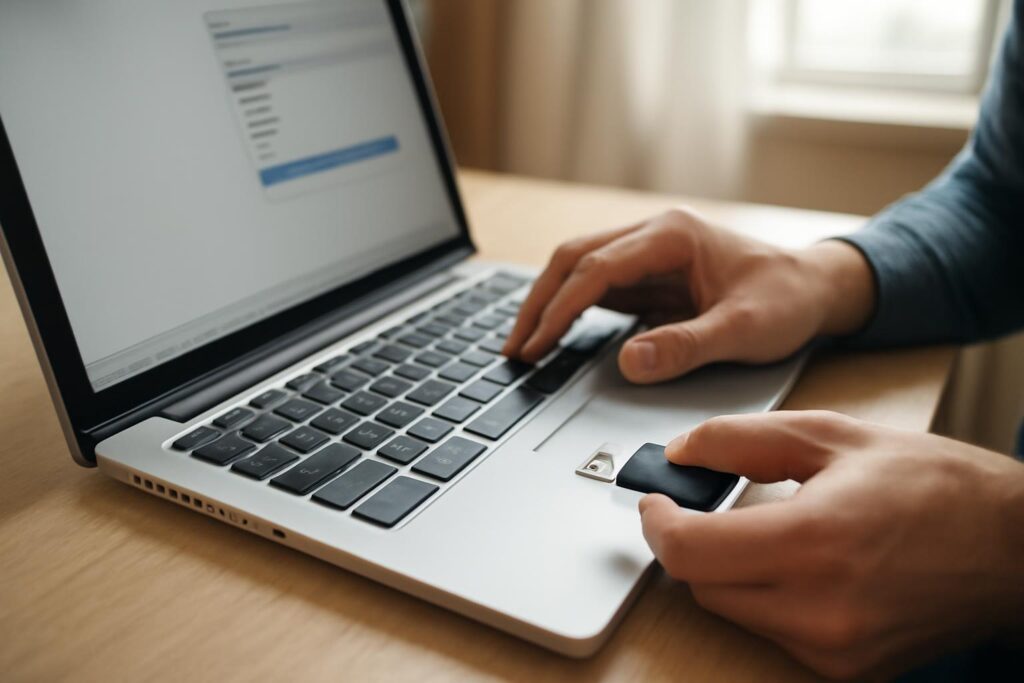
A pendrive csatlakoztatása talán a legegyszerűbb lépés – mégis érdemes odafigyelni néhány apróságra. Először is, mindig ellenőrizzük, hogy a számítógép be van kapcsolva, és egy szabad USB port áll rendelkezésre. Helyezzük be a pendrive-ot a portba, ügyelve arra, hogy ne erőltessük: ha nem megy be elsőre, fordítsuk meg, hiszen az USB csatlakozó csak egyféleképpen illeszkedik.
Amint a pendrive csatlakoztatva van, a számítógép néhány másodperc alatt felismeri. Windows rendszeren automatikusan megjelenhet egy értesítés vagy akár egy ablak is, ahol megnézhetjük a pendrive tartalmát. Mac gépeken a Finder bal oldalán, míg Linux rendszereken általában a „Cserélhető adathordozók” között jelenik meg.
Fontos, hogy a pendrive csatlakoztatása közben ne mozgassuk a számítógépet vagy az eszközt, mivel a rossz érintkezés adatvesztéshez vezethet. Mindig várjuk meg, amíg az operációs rendszer teljesen felismeri az eszközt, mielőtt bármilyen műveletet végeznénk.
Fájlok kijelölése és előkészítése a másoláshoz
Amikor kiválasztjuk, hogy mit szeretnénk másolni a pendrive-ra, érdemes alaposan átgondolni, milyen fájlokra lesz szükségünk. Legyünk figyelmesek a fájlok méretére és típusára: egyes pendrive-ok esetén a fájlrendszer (pl. FAT32) nem tud 4 GB-nál nagyobb méretű fájlokat kezelni. A válogatás során ellenőrizzük, hogy minden fontos dokumentum, kép, video, vagy egyéb adat megvan-e.
A kijelölés legegyszerűbb módja, ha megnyitjuk a kívánt mappát, és az egérrel végighúzva kijelöljük a fájlokat, vagy a „Ctrl” billentyű nyomva tartásával kattintunk egyesével. Ha mindent egyszerre szeretnénk, használhatjuk a „Ctrl + A” kombinációt is, amely az összes fájlt kijelöli egy adott mappában.
A másolás előtt érdemes ellenőrizni, hogy a pendrive-on elegendő szabad hely áll rendelkezésre. Ehhez kattintsunk jobb gombbal a pendrive ikonjára, majd válasszuk a „Tulajdonságok” opciót, ahol láthatjuk a szabad hely mennyiségét. Így elkerülhetjük, hogy a másolás közben kellemetlen meglepetés érjen minket.
Fájlok áthúzása pendrive-ra: lépésről lépésre útmutató
A fájlmásolás legegyszerűbb módja az úgynevezett „drag & drop” (áthúzás) módszer, amely minden operációs rendszeren hasonlóan működik. Miután kijelöltük a másolni kívánt fájlokat vagy mappákat, egyszerűen kattintsunk rájuk az egér bal gombjával, és tartsuk lenyomva, majd húzzuk őket a pendrive ablakába.
Ha jobban szeretnénk kontrollálni a másolási folyamatot, használhatjuk a „másolás” és „beillesztés” opciókat is. Kijelölés után nyomjuk meg a „Ctrl + C” billentyűkombinációt, majd navigáljunk a pendrive-ra, és ott nyomjunk „Ctrl + V”-t a beillesztéshez. Ez különösen akkor hasznos, ha több ablak között kell navigálnunk.
A másolás folyamata alatt egy ablakban követhetjük a művelet előrehaladását, ahol láthatjuk, mennyi idő van még hátra, illetve milyen sebességgel történik az átvitel. Ha nagyobb fájlokat másolunk, érdemes várni, amíg a folyamat befejeződik, és csak utána távolítani el a pendrive-ot.
Másolás gyorsbillentyűkkel: időtakarékos módszerek
A billentyűzet használata jelentősen meggyorsíthatja a fájlok másolását, különösen, ha nagy mennyiségű adatot szeretnénk egyszerre áttenni. Az alábbi gyorsbillentyűk a leggyakrabban használtak:
| Művelet | Windows / Linux | macOS |
|---|---|---|
| Fájl kijelölése | Ctrl + bal egér | Cmd + bal egér |
| Összes kijelölése | Ctrl + A | Cmd + A |
| Másolás | Ctrl + C | Cmd + C |
| Kivágás | Ctrl + X | Cmd + X |
| Beillesztés | Ctrl + V | Cmd + V |
A gyorsbillentyűk használata nem csak időt spórol, de segít abban is, hogy kevesebbet kelljen kattintgatni az egérrel, különösen, ha rendszeresen végzünk hasonló műveleteket. Haladó felhasználók akár parancssoros módszerekkel (pl. Windows PowerShell, Linux terminál) is dolgozhatnak, amivel tovább gyorsítható a másolás – ezek azonban már speciálisabb ismereteket igényelnek.
Egy kis gyakorlással a gyorsbillentyűk rutinná válnak, és a másolás néhány másodperc alatt elvégezhető lesz, még nagy mennyiségű fájl esetén is.
Gyakori hibák másolás közben és ezek megoldása
A pendrive-ra másolás során előfordulhatnak kisebb-nagyobb problémák, amelyek frusztrálóak lehetnek, de legtöbbször egyszerűen orvosolhatók. Az alábbiakban összegyűjtöttem a leggyakoribb hibákat és a megoldásaikat:
| Probléma | Lehetséges ok | Megoldás |
|---|---|---|
| Nincs elég hely | Pendrive megtelt | Töröljünk felesleges fájlokat, vagy használjunk nagyobb kapacitású pendrive-ot |
| Fájl túl nagy a másoláshoz | FAT32 fájlrendszer | Formázzuk át exFAT vagy NTFS fájlrendszerre |
| A pendrive nem ismerhető fel | Helytelen csatlakoztatás, sérült eszköz | Próbáljuk másik USB portban, vagy számítógépen, szükség esetén formázzuk újra |
| Hirtelen megszakad a másolás | Sérült fájl vagy pendrive | Ellenőrizzük a forrásfájlt, próbáljuk újra, vagy használjunk másik pendrive-ot |
| Lassú másolás | Régi USB port, töredezett fájlrendszer | Használjunk USB 3.0 portot, formázzuk újra az eszközt |
Sokszor elegendő újraindítani a számítógépet, vagy másik USB portot használni. Érdemes mindig biztonságosan eltávolítani a pendrive-ot, hogy elkerüljük az adatvesztést.
Biztonságos eltávolítás: hogyan vegyük ki a pendrive-ot?
Az egyik leggyakoribb hiba, hogy a felhasználók egyszerűen kihúzzák a pendrive-ot a gépből, anélkül, hogy azt biztonságosan eltávolítanák. Ez adatvesztéshez vagy a pendrive sérüléséhez vezethet. Mindig használjuk a megfelelő eltávolítási módot: Windows rendszeren kattintsunk az „Eszköz biztonságos eltávolítása” ikonra a tálcán, majd válasszuk ki a pendrive-ot. Macen a Finderben kattintsunk a kis „kijelentkezés” ikonra a pendrive mellett.
Amint a rendszer jelzi, hogy az eszköz eltávolítható, biztonságosan kihúzhatjuk a pendrive-ot. Ezzel biztosítjuk, hogy minden adat valóban átmásolódott, és a pendrive nem sérül.
A biztonságos eltávolítás szokássá válása hosszú távon meghosszabbítja az eszköz élettartamát és megóvja adatainkat. Különösen fontos ez nagyobb méretű fájlok, vagy folyamatosan írt/olvasott pendrive-ok esetében.
Tippek a fájlok rendszerezéséhez és tárolásához pendrive-on
Ha sok adatot tárolsz a pendrive-on, érdemes rendszerezni, hogy később könnyen megtaláld, amit keresel. Hozz létre mappaszerkezetet: például külön mappát dokumentumoknak, képeknek, zenéknek és videóknak. Így átláthatóbb marad a pendrive tartalma.
Praktikus lehet dátumokat vagy témákat is használni a mappák elnevezésére, például „2023_Nyaralás” vagy „Munkahelyi_projektek”. Ha rendszeresen frissíted a pendrive tartalmát, időnként érdemes átnézni és törölni a felesleges, elavult fájlokat.
Ne feledkezz meg a biztonsági mentésekről sem! Ha fontos adatokat tárolsz, készíts másolatot egy másik pendrive-ra vagy felhőalapú szolgáltatásba is. Így elkerülheted az adatvesztést például pendrive meghibásodás esetén.
GYIK (Gyakran Ismételt Kérdések)
- Miért nem látja a számítógépem a pendrive-ot?
- Ellenőrizd, hogy megfelelően csatlakoztattad-e, próbáld másik portban vagy gépen, illetve nézd meg az Eszközkezelőben, hogy felismeri-e a rendszer.
- Mekkora a maximális fájlméret, amit másolhatok pendrive-ra?
- Ez a fájlrendszertől függ: FAT32-nél 4 GB, exFAT és NTFS esetén ennél jóval nagyobb.
- Mit tegyek, ha nem engedi a rendszer törölni a pendrive-ról a fájlokat?
- Valószínűleg a fájl írásvédett, vagy csak olvasható módban van megnyitva. Zárd be a fájlt, és próbáld újra.
- Miért lassú a másolás?
- Lehet, hogy régi USB portot használsz, vagy a pendrive túlterhelt. Próbáld gyorsabb porton, és törölj felesleges fájlokat.
- Honnan tudom, mennyi szabad hely van a pendrive-on?
- Kattints jobb gombbal a pendrive ikonjára, majd válaszd a „Tulajdonságok” opciót.
- Hogyan lehet titkosítani a pendrive-ot?
- Használhatsz beépített Windows BitLocker-t vagy harmadik féltől származó programokat.
- Mi a különbség a másolás és a kivágás között?
- A másolás megtartja az eredeti helyen is a fájlt, míg a kivágás áthelyezi azt a pendrive-ra.
- Hogyan tudok egyszerre több fájlt kijelölni?
- Tartsd lenyomva a „Ctrl” billentyűt és kattints egyesével, vagy „Ctrl + A”-val jelöld ki az összes fájlt.
- Mit tegyek, ha a pendrive-om véletlenül leformáztam?
- Próbálkozhatsz adatvisszaállító programokkal (pl. Recuva), de nincs garancia a teljes helyreállításra.
- Milyen hosszú ideig tárolhatók biztonságosan adatok egy pendrive-on?
- Ha megfelelően használod és biztonságosan eltávolítod, évekig megőrizheted adataid, de érzékeny információkat mindig ments le több helyre is.
Remélem, hogy az útmutató segítségedre lesz a pendrive használatának minden területén, a legegyszerűbb másolástól a bonyolultabb rendszerezésig! Ha bármi kérdésed maradt, nézz vissza a GYIK szekcióra, vagy kérdezz bátran!