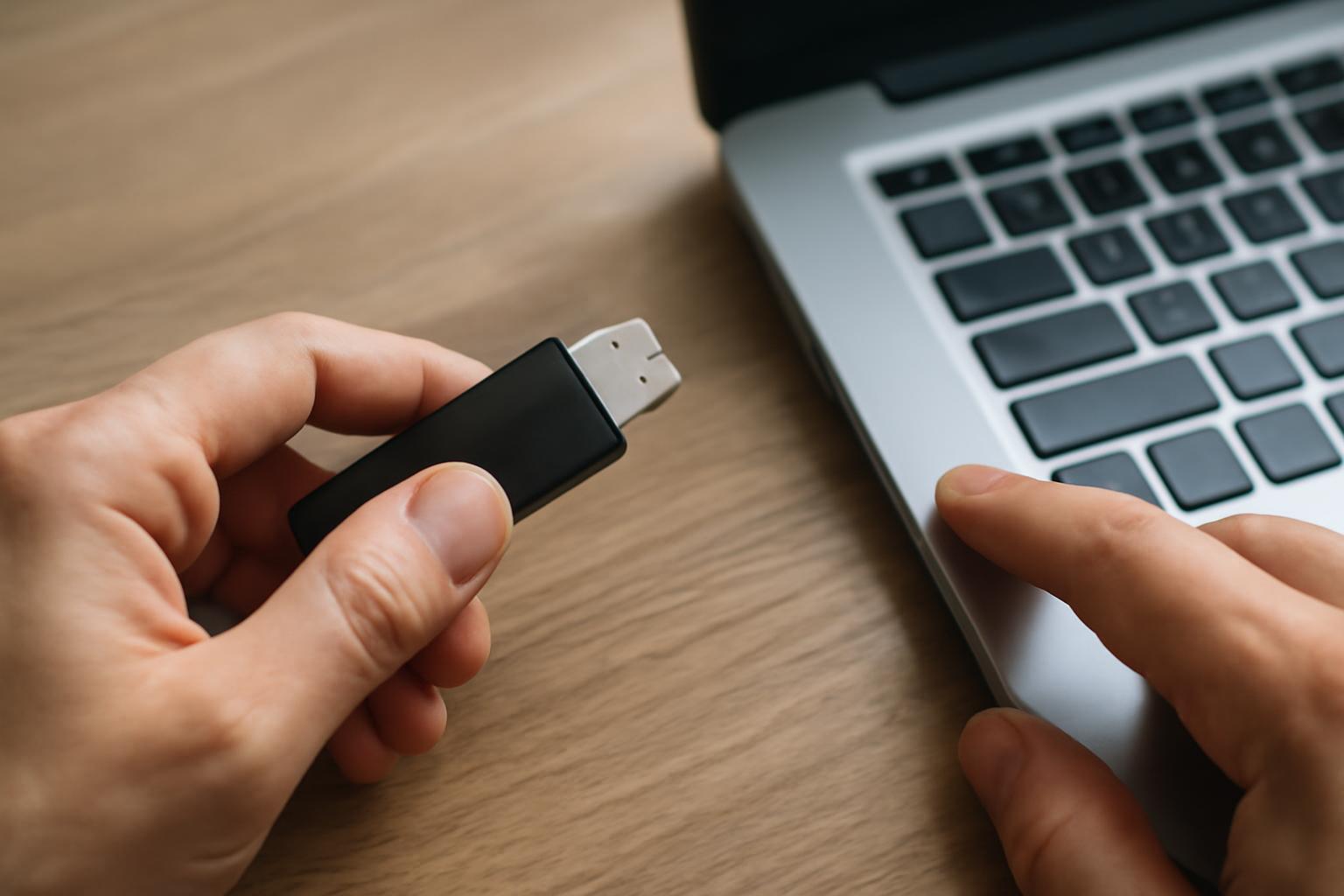
Hogyan kell formázni a pendrive ot?
Miért is érdekes a pendrive formázása? Sokan találkoztak már azzal a kellemetlen helyzettel, amikor egy pendrive egyszerűen nem működik megfelelően, vírusos lesz, vagy gyorsan kellene rajta mindent letörölni. Én magam is sokszor kerültem ilyen helyzetbe, például amikor fontos adatokat akartam átvinni egyik gépről a másikra, de a meghajtó „megmakacsolta” magát. Ezek a tapasztalatok ráébresztettek, mennyire praktikus, ha tudjuk, hogyan lehet a pendrive-ot újraformázni, és mikor érdemes ezt megtenni.
A pendrive formázása nem csak egyszerű adattörlés. A művelet során kiválaszthatjuk, milyen fájlrendszert szeretnénk használni (pl. FAT32, exFAT, NTFS), beállíthatjuk a tároló speciális tulajdonságait, sőt, jelentősen megnőhet a meghajtó teljesítménye is. Ebben a cikkben több nézőpontból vizsgáljuk meg a témát: végigmegyünk a Windows, Mac és Linux rendszerek lépésein, érintjük a biztonsági mentést, valamint szó lesz a gyakori hibákról és azok megoldásairól is.
A cikk végére nemcsak az alapvető lépéseket ismered majd, hanem átfogó képet kapsz a pendrive formázásának minden részletéről. Megtudod, mikor és hogyan érdemes formázni, milyen buktatókat érdemes elkerülni, valamint azt is, hogyan védd meg adataidat a folyamat során. Akár kezdő vagy, akár haladó felhasználó, itt megtalálod a számodra fontos információkat, hogy a pendrive-ok használata a lehető legegyszerűbb és leghatékonyabb legyen.
Tartalomjegyzék
- Miért fontos néha újraformázni a pendrive-ot?
- Milyen fájlrendszerek közül választhatunk?
- Hogyan készítsünk biztonsági mentést adatainkról?
- A pendrive csatlakoztatása a számítógéphez
- Formázás lépései Windows operációs rendszeren
- Pendrive formázása Mac számítógépen
- Használhatunk-e Linux rendszert a formázáshoz?
- Mire figyeljünk a gyorsformázás során?
- Adataink védelme a formázás után
- Gyakori hibák és megoldások pendrive formázásánál
- GYIK (Gyakran Ismételt Kérdések)
Miért fontos néha újraformázni a pendrive-ot?
A pendrive-okat rengeteg célra használjuk: dokumentumok, fényképek, videók, fontos fájlok gyors átvitelére egyik számítógépről a másikra. Idővel azonban előfordulhat, hogy a tároló lassul, hibát jelez, vagy egyszerűen nem ismeri fel a számítógép. Ilyenkor a leggyakoribb megoldás a formázás, amely teljesen új állapotba hozza az eszközt. Ezzel megszabadulhatunk a felesleges fájloktól, hibás szektoroktól, sőt, a vírusoktól is.
A rendszeres formázás nem csak akkor fontos, ha problémát észlelünk. Biztonsági szempontból is megfontolandó egy-egy nagyobb adattörlés után, vagy ha a pendrive-ot új felhasználónak adjuk tovább. Így biztosak lehetünk benne, hogy érzékeny adataink nem kerülnek illetéktelen kezekbe, illetve a meghajtó sem tartalmaz rejtett fájlokat vagy rosszindulatú programokat.
Szintén érdemes formázni, ha más operációs rendszerrel szeretnénk használni a pendrive-ot, mert például egy Windows alatt használt fájlrendszert nem biztos, hogy gond nélkül olvas a Mac vagy a Linux. A formázás tehát nem csak „takarítás”, hanem egyfajta újrahangolás is, mely révén a pendrive újra, hibamentesen használható.
Milyen fájlrendszerek közül választhatunk?
A formázás során lényeges döntés, hogy milyen fájlrendszert választunk. Ez alapvetően meghatározza, hogy mekkora fájlokat tudunk tárolni a pendrive-on, milyen rendszerrel kompatibilis, és mennyire lesz gyors az adatátvitel. A három leggyakoribb fájlrendszer a FAT32, az exFAT és az NTFS.
Az alábbi táblázat összefoglalja a főbb fájlrendszerek jellemzőit:
| Fájlrendszer | Maximális fájlméret | Maximális partícióméret | Kompatibilitás |
|---|---|---|---|
| FAT32 | 4 GB | 32 GB | Szinte mindenhol (Windows, Mac, Linux, TV, konzol) |
| exFAT | 16 EB (elméletben) | 128 PB (elméletben) | Windows, Mac, újabb Linux, modern eszközök |
| NTFS | 16 EB (elméletben) | 16 EB | Windows, csak olvasás Mac-en és Linux-on |
A FAT32 legnagyobb előnye, hogy szinte minden eszköz támogatja, de hátránya, hogy egyetlen fájl sem lehet 4 GB-nál nagyobb. Ha tehát nagyobb filmeket, lemezképeket szeretnénk tárolni, az exFAT már jobb választás. Az NTFS a Windows rendszer saját fájlrendszere, előnye a biztonsági és naplózási funkciókban rejlik, viszont Mac-en és Linuxon korlátozott a támogatása.
Érdemes lehet tehát előre átgondolni, melyik fájlrendszerre lesz szükségünk. Ha például fényképezőgéppel készült nagy felbontású videókat, vagy ISO fájlokat szeretnénk hordozni, az exFAT szinte mindig jobb döntés, míg a mindennapos, kisebb adatmozgáshoz a FAT32 elegendő lehet.
Hogyan készítsünk biztonsági mentést adatainkról?
Formázás előtt az első és legfontosabb lépés mindig a biztonsági mentés! A formázás minden adatot töröl a meghajtóról, és a visszaállítás később szinte lehetetlen vagy nagyon költséges lehet. Sokan beleesnek abba a hibába, hogy elfelejtik lementeni az adatokat, ezért mindig javaslom, hogy ezt soha ne hagyjuk ki.
A legegyszerűbb módszer, ha a fontos fájlokat egyszerűen áthúzzuk a számítógép egy biztonságos mappájába, vagy egy másik pendrive-ra/memóriakártyára. Ha nagy mennyiségű adatot kell mozgatni, érdemes fájlkezelőt vagy speciális biztonsági mentési szoftvert használni, melyek automatikusan kijelölik a módosított vagy fontos állományokat.
Különösen hasznos lehet, ha egy táblázatban átgondoljuk, milyen adattípusokat érdemes menteni:
| Adattípus | Mentési hely | Fontosság |
|---|---|---|
| Dokumentumok (doc, xls, pdf) | Számítógép, felhő (pl. Google Drive) | Nagyon fontos |
| Képek, videók | Külső merevlemez, felhő | Fontos |
| Programok, beállítások | Másik pendrive vagy számítógép | Közepes |
| Ideiglenes fájlok | Nem szükséges | Alacsony |
Gondoljuk át, mit nem szeretnénk elveszíteni, és csak ezt követően kezdjünk hozzá a formázáshoz! A mentett adatokat a formázás után visszatölthetjük, így nem kell aggódnunk az információvesztés miatt.
A pendrive csatlakoztatása a számítógéphez
Az egyik legtriviálisabb, mégis néha problémát okozó lépés a pendrive helyes csatlakoztatása. Sokan tapasztalták már, hogy a számítógép nem ismeri fel az eszközt, vagy csak többszöri próbálkozás után jelenik meg a meghajtó betűjele. Ez általában a port vagy az eszköz hibájára utal, de olykor csak a szoftveres felismerés lassú.
Érdemes figyelni arra, hogy lehetőség szerint ne használjuk a régi, laza USB-portokat, különösen ha asztali gépen több port is rendelkezésre áll. Ha lehetséges, csatlakoztassuk a pendrive-ot közvetlenül az alaplaphoz közeli portba, mert ezek stabilabbak és gyorsabbak. Ne használjunk USB-elosztót vagy hosszabbítót, mert ezek lassíthatják az adatátvitelt, illetve problémákat okozhatnak a felismerésben.
Ha minden rendben, a rendszer néhány másodpercen belül kiírja, hogy új meghajtó csatlakozott. Ekkor már elérhető lesz az adattároló a fájlkezelőben, és indulhatunk is a formázás felé vezető úton. Ha mégsem ismerné fel, próbáljuk ki másik portban, vagy egy másik számítógépen!
Formázás lépései Windows operációs rendszeren
A Windows operációs rendszeren a pendrive formázása egyszerű, de érdemes odafigyelni a részletekre. Az első lépés, hogy a pendrive csatlakoztatása után megnyitjuk a „Sajátgép” vagy „Ez a gép” ablakot, ahol látható lesz az új meghajtó.
Ezután jobb egérgombbal kattintsunk a meghajtóra, majd válasszuk a „Formázás…” opciót. Ekkor megjelenik egy ablak, ahol beállíthatjuk:
- a fájlrendszert (FAT32, exFAT, NTFS)
- a kiosztási egység méretét (általában alapértelmezett maradhat)
- a meghajtó nevét (bármilyen nevet adhatunk)
- a gyorsformázás opciót (ha nincs speciális okunk, ezt is bekapcsolhatjuk)
A következő táblázat segít eldönteni, mikor melyik fájlrendszert érdemes választani:
| Használat | Javasolt fájlrendszer |
|---|---|
| Nagy fájlok (pl. filmek) | exFAT |
| Régebbi eszközök (pl. rádió, DVD-lejátszó) | FAT32 |
| Windows specifikus felhasználás | NTFS |
A „Start” gombra kattintva elkezdődik a formázás, ami általában néhány másodperc, nagyobb pendrive esetén akár 1-2 perc. A végén a rendszer jelzi, hogy a formázás sikeres volt, így már újra használhatjuk a meghajtót.
Pendrive formázása Mac számítógépen
Mac gépen a pendrive formázásához a „Disk Utility” (Lemezkezelő) alkalmazást kell megnyitnunk. Ez megtalálható az „Alkalmazások” → „Segédprogramok” mappában. Itt válasszuk ki a bal oldali listából a pendrive-ot (figyeljünk, hogy a helyes lemez legyen kijelölve!).
A „Törlés” gombra kattintva megadhatjuk a meghajtó nevét, kiválaszthatjuk a kívánt fájlrendszert (pl. „MS-DOS (FAT)” – ez a FAT32, vagy „ExFAT”), illetve beállíthatjuk a partíció sémát. Ha csak Windows-szal és Mac-kel is használjuk a meghajtót, általában az exFAT a legjobb választás.
Ezután a „Törlés” gombra kattintva elindul a formázás. A folyamat néhány másodpercig tart, és ha elkészült, a pendrive ismét használható. Fontos, hogy ha más operációs rendszerrel is szeretnénk használni az eszközt, mindig az univerzálisabb, FAT32 vagy exFAT formátumot válasszuk.
Használhatunk-e Linux rendszert a formázáshoz?
Természetesen! A Linux rendszerek is kiválóan alkalmasak pendrive-ok formázására. Többféle grafikus és parancssoros eszköz áll rendelkezésre, például a GParted nevű program, amely vizuálisan, egyszerűen használható.
A folyamat a következő: csatlakoztatjuk a pendrive-ot, majd elindítjuk a GParted-ot (vagy a „Lemezek” alkalmazást). Kiválasztjuk a megfelelő meghajtót, majd a „Formázás” vagy „Új partíció” lehetőséget választjuk. Itt is megadhatjuk a fájlrendszert (FAT32, exFAT, NTFS stb.).
Haladó felhasználók számára a parancssoros módszer is elérhető, például az mkfs parancs használatával. Ezzel sokkal részletesebben szabályozhatjuk a formázási folyamatot, de nagy figyelmet igényel, mert könnyen el lehet rontani a partíciókat.
Mire figyeljünk a gyorsformázás során?
A gyorsformázás opció azt jelenti, hogy a rendszer csak a pendrive tartalomjegyzékét törli, a tényleges adatokat nem írja felül, így a formázás sokkal gyorsabb lesz. Ez mindennapi használatnál általában elegendő, azonban ha érzékeny adatokat tároltunk a meghajtón, nem biztos, hogy biztonságos.
Gyorsformázás után speciális adat-visszaállító programokkal vissza lehet hozni a korábbi fájlokat, ami komoly adatvédelmi kockázat lehet. Ha tehát a pendrive-ot értékesítés előtt vagy munkahelyi környezetben formázzuk, inkább válasszuk a teljes (alapos) formázást. Ez ugyan tovább tart, de az adatok valóban törlődnek.
Az alábbi táblázat összegzi a gyors- és teljes formázás közötti fő különbségeket:
| Tulajdonság | Gyorsformázás | Teljes formázás |
|---|---|---|
| Időigény | Nagyon gyors | Lassúbb |
| Adatok törlése | Csak tartalomjegyzék | Teljes adat felülírás |
| Adat-visszaállítás | Lehetséges | Szinte lehetetlen |
| Biztonság | Alacsony | Magas |
Mindig mérlegeljük tehát, milyen körülmények között szeretnénk formázni, és milyen érzékeny adatokról van szó!
Adataink védelme a formázás után
Sokakban felmerül a kérdés: mi történik a régi adatainkkal formázás után? Nos, a gyorsformázásnál – ahogy már említettük – az adatok továbbra is visszaállíthatóak lehetnek. Ha biztosra akarunk menni, hogy egyetlen kényes fájl sem kerül illetéktelenek kezébe, használjunk speciális adatmegsemmisítő programokat, amelyek többszörösen felülírják a pendrive tartalmát.
Ilyen program például a Windows alatt használható Eraser, Mac-en a „Biztonságos törlés” (Secure Erase), Linuxon pedig a shred vagy a dd parancsok. Ezek a szoftverek garantálják, hogy a régi adatok tényleg ne legyenek visszaállíthatóak.
Ha különösen érzékeny vagy üzleti adatokat tároltunk, a biztonságos törlés nélkülözhetetlen. Sőt, nagyvállalati környezetben vagy informatikai audit esetén kötelező lehet a speciális törlési eljárás alkalmazása is.
Gyakori hibák és megoldások pendrive formázásánál
Nem ritka, hogy a formázás közben vagy után problémákba ütközünk. Az egyik leggyakoribb hiba, hogy a pendrive-ot a rendszer nem ismeri fel, vagy kiírja, hogy „írásvédett”. Ilyenkor ellenőrizzük az eszköz oldalán található kapcsolót (ha van), illetve próbáljuk másik portban vagy másik számítógépen.
Szintén előfordulhat, hogy a formázás félbeszakad, hibát jelez („formázás nem fejezhető be”). Ez általában fizikai hibára utal – érdemes másik szoftverrel vagy alacsonyabb szintű formázó eszközzel próbálkozni. Ha újra és újra előjön a gond, lehet, hogy maga a pendrive hibás, és cserére szorul.
Gyakori az is, hogy tévedésből a rossz meghajtót választjuk ki. Ilyen esetben az adatvesztés szinte biztos, ezért mindig duplán ellenőrizzük, melyik eszközt formázzuk! Továbbá előfordulhat, hogy a választott fájlrendszer nem kompatibilis a kívánt eszközökkel – például egy exFAT-os pendrive-ot nem fog olvasni egy régebbi DVD-lejátszó. Mindig mérlegeljük, mire használjuk majd a meghajtót, és aszerint válasszunk fájlrendszert.
GYIK (Gyakran Ismételt Kérdések)
- Mi történik a pendrive adataival formázás után?
Minden adat törlődik, különösen teljes formázás esetén. Gyorsformázásnál visszaállíthatók lehetnek speciális programokkal. - Honnan tudom, melyik fájlrendszert válasszam?
Ha univerzális használat kell, FAT32 vagy exFAT ajánlott. Windows-specifikus felhasználásnál NTFS, nagy fájlokhoz exFAT a legjobb. - Formázás után használhatom Mac-en és Windows-on is a pendrive-ot?
Igen, ha exFAT vagy FAT32 fájlrendszerre formáztad. - Miért írja a rendszer, hogy „írásvédett” a pendrive?
Lehet, hogy van egy fizikai kapcsoló rajta, vagy szoftveres hiba. Kapcsolót állítsuk át, vagy próbáljuk másik gépen. - Meddig tart a formázás?
Gyorsformázás általában néhány másodperc, teljes formázás akár több percig is eltarthat. - Biztonságosan törlődnek az adatok formázáskor?
Teljes formázásnál igen, gyorsformázásnál nem, ilyenkor használjunk speciális törlő programot. - Mi a teendő, ha nem ismeri fel a pendrive-ot a gép?
Próbáljuk meg másik portban vagy számítógépen, illetve ellenőrizzük az eszközkezelőben. - Lehet több partíciót létrehozni egy pendrive-on?
Igen, de nem minden rendszer kezeli ezt jól. Általában egy partíció ajánlott. - Mennyi ideig bírja egy pendrive a formázást?
Modern pendrive-ok akár több száz formázást is kibírnak, de a túl gyakori törlés csökkentheti az élettartamot. - Hogyan lehet visszaállítani véletlenül törölt adatokat?
Gyorsformázás után adat-visszaállító szoftverekkel megpróbálható, teljes formázás után azonban már esélytelen.
Remélem, hogy ezzel az útmutatóval minden felmerülő kérdésedre választ kaptál, és magabiztosan tudod formázni a pendrive-odat bármilyen helyzetben!